Sunday, October 21, 2018

Apa Itu PSU (Pengertian,Fungsi dan Cara Kerja PSU)
Selamat sore sobat dunia maya semuanya. Bagaimana nih sob kabarnya hari ini. ? mudah – mudahan sobat semua selalu baik – baik saja ya sob. nah sob, pada kesempatan kali ini admin akan membagikan artikel yang mengenai Apa itu psu. Baiklah sob, lngsung saja kita ke penjelasan mengenai apa itu PSU.
 |
| Power Supply |
A. PENGERTIAN POWER SUPPLY
Power supply adalah perangkat keras berupa kotak yang isinya merupakan kabel-kabel untuk menyalurkan tegangan ke dalam perangkat keras lainnya. Pada umumnya PSU berada di bagian belakang computer. System kerja dari PSU adalah mengubha arus AC ( arus bolak balik ) menjadi DC ( arus searah )
B. FUNGSI POWER SUPPLY
Fungsi dari power supply adalah sebagai media yang mentransfer atau menyuplai tegangan listrik secara langsung ke kompenen – kompenen yang ada di dalam ceasing PC. Power supply unit ini juga berfungsi sebagai media yang mengubah aliran arus listrik menjaadi AC menjadi DC.
C. CARA KERJA POWER SUPPLY
Power supply memiliki cara kerja yang berbeda dengan kommpenen lainnya. Pada saat computer di hidupkan power supply akan melakukan cek dan tes sebelum system start, Jika tes telah sukses, power supply mengirim sinyal khusus pada motherboard, yang di sebut power good
D. JENIS-JENIS KONEKTOR POWER SUPPLY
Power supply sendiri mengunakan berbagai macam jenis konektor di antaranya adalah
sebagai berikut :
- Konektor 20/24 pin ATX Motherboard. Digunakan untuk mensupply tegangan ke motherboard. Pada Motherboard versi lama digunakan Konektor ATX 20 pin, sedangkan Motherboard yang sekarang/terbaru sudah menggunakan konektor ATX yang 24 pin.
- ATX 4 pin connector. Digunakan sebagai penyedia supply tegangan untuk Processor kelas Intel Pentium IV
- 4 Pin Peripherial Power Connector/Molex Connector. Digunakan sebagai supply tegangan untuk berbagai hardware seperti Hardisk IDE, CD ROM Drive dan Kipas Casing komputer.
- SATA Power Connector. Digunakan untuk mensupply tegangan untuk komponen hardware yang menggunakan interface SATA seperti Hardisk SATA dan CD/DVD ROM SATA.
- Floppy Drive Connector/Berg Connector. Konektor ini khusus digunakan untuk Floppy Drive atau pun external audio card.
- 6 pin PCI-E connector. Konektor ini digunakan untuk memberikan tegangan yang terdapat pada beberapa graphic Card yang menggunakan slot PCI Express.
Baiklah sob, mungkin ini saja yag dapat admin sampaikan mengenai apa itu psu, semoga dapat bermanfaat bagi sobat semua. Terima kasih telah mengunjungi halaman web ini..

Saturday, October 20, 2018
Cara Memperbaiki Hardisk

Cara Memperbaiki Hardisk yang Rusak
Kebanyakan hardisk mengalami kerusakan bad sector, bada sector juga ada 2 jens sob yaitu hard bad sector ( kerusakan fisik ) dan soft bad sector yang masih bisa di perbaiki. Jika hardisk sobat mengalami soft ba sector silahkan coba langkah – langkah di bawah ini :
- Untuk penanganan awal sobat dapat menggunakan perintah Format C: (sesuaikan dengan drive yang hendak di format).
- Jika cara pertama belum berhasil, sobat dapat menggunakan program disk manager dari masing-masing pabrik pembuat hardisk.
- Jika cara tersebut belum berhasil juga, sobat bisa menggunakan software HDDREG yang dapat sobat download dari situs internet
- Jika masih belum berhasil juga, maka coba Low Level Format atau Zero File. Memformat hardisk yang akan mengakibatkan file di dalam hardisk hilang.
- sobat dapat memotong sektor hardisk yang rusak dengan cara membagi hardisk serta tidak menggunakan hardisk yang rusak.
Nah sob, untuk menghindari terjadi nya kerusakan pada hardisk sobat, sebiknya Kenali terlebih dahulu Penyebab Kerusakan Hardisk.
- Jangan Biarkan Hardisk Kita Over, jika hardisk sobaat over maka akan mengakibatkan hardisk sobat tidak bekerja secara optimal.
- Hardisk jarang dibersihkan, cara membersihkaannya adalah mengahup data – data yang tidak di gunakan. Untuk menghindari terjadinya over
- Jangan lupa untuk mendefragmen hardisk kita beberapa bulan sekali, hal ini dimaksudkan untuk menjaga kestabilan hardisk.
- Sering restart computer, restart komputer juga akan mempengaruhi kinerja hardisk sobat.
- Tegangan listrik tidak stabil atau sering naik turun akan membuat sistem fungsi hardisk mengalami gangguan error disk.
Baiklah sob, itulah cara memperbaiki hardisk mudah – mudahan dengan adanya postingan hari ini bisa membantu masalah yang sobat alami. Terima kasih telah mengunjugi halaman web ini
Wednesday, September 19, 2018
Cara Mengatasi Laptop Blue Screen

Bagaimana nih sob kabarnya hari ini. ? mudah – mudahan sobat semua selalu baik – baik saja ya sob. nah sob, pada kesempatan kali ini admin akan membagikan artikel yang mengenai cara mengatasi laptop blue screen. Blue screen atau di kenal juga dengan Blue Screen of Death ( BSOD ) merupakan suatu masalah pada system computer yang di akibatkan adanya masalah dengan hardware mauppun software driver. Dan langkah satu – satu nya yang dapat sobat lakukan adalah dengan merestart laptop sobat

Ketika Blue Screen terjadi, Windows secara otomatis akan membuat Minidump yang menampilkan informasi tentang crash yang terjadi dan menyimpannya di dalam hardisk sobat. Dengan menggunakan minidump ini sobat dapat memperbaiki penyebab terjadinya Blue Screen.
Mungkin saat terjadinya blue screen dan computer sobat secara tiba – tiba melakukan restart akan sangat menyulitkan bagi sobat apalagi jika sobat sedang melakukan tugas dan belum sempat di simpan. Namun sobat jangan lah khawatir, ada cara yang dapat sobat lakukan agar ketika terjadi blue screen computer sobat tidak melakukan restart secara tiba – tiba.
Caranya iyalah : membuka System Security>System dan klik Change settings dibagian computer name, domain dan workgroup settings. Setelah itu pilih tab Advanced>Settings pada Startup and Recovery. Kemudian hilangkan centang pada Automatically restart.

Namun jika sobat sering mengalami masalah ini sobat jangan lah kwatir karna admin telah menyiapkan artikel untuk mengatasi blue screen pada laptop sobat. Berikut adalah cara mengatasi laptop blue screen :
1. Jika sobat menggunakan windows 7 ke atas ( 8 dan 10 ) informasi mengenai blue screen akan di tampilkan di Action Center.
Nah jika sobat ingin meetahuinya sobat bisa mengklik Check for Solutions pada menu maintenance. Dengan hal ini laptop ataupun computer akan memerikasa penyebab adanya blue screenyang terjadi pada lapop sobat.

2. System Restore
Jika terjadi Blue Screen pada laptop sobat maka secepatnay sobat menggunakan system restore untuk mengatasinya, karna dengan system restore akan membuat laptop sobat menjadi keadaan normal.
3. Scan Malware
Malware yang menembus jauh ke dalam Windows apalagi jika sampai di kernel Windows sebuah tingkat dimana hal paling rendah di Windows dapat menyebabkan tidak stabilnya sistem. Solusi untuk mengatasi ini dengan melakukan scan antivirus terhadap malware.
4. Install Update Driver
Sebuah driver yang salah install atau tidak diupdate dapat menyebabkan crash. Download driver terbaru dari perusahaan hardware komputer sobat.

5. Boot ke Safe Mode
Jika blue screen terjadi ketika sobat baru menyalaakan laptop maka sobat dapat menggunakan safe mode. Pada mode safe modesobat bisa memperbbaiki driver – driver yang menyebabkan terjadinya blue screen pada laptop sobat
6. Periksa Masalah Hardware
Blue Screen dapat terjadi ketika kegagalan hardware terjadi dari komputer. Caranya dengan mengetikkan Memory Diagnostics Tool pada Start Menu atau mungkin komputer sobat terlalu panas dan kekurangan fan.
7. Install Ulang Windows
Jika semua cara di atas tekah sobat lakukan dan masih terjadi blue screen pada laptop sobat maka langah terkakhir adalah dengan cara menginstal windows
Baiklah sob, itulah sedikit informasi yang dapat saya informasikan kepada sobat semua. Mudah – mudahan setelah sobat membaca Cara Mengatasi Laptop Blue Screen ini bisa menambah dan mengatasi masalah sobat. Terima kasih telah mengunjugi halaman web ini
Monday, September 17, 2018
Panduan Praktis Microsoft Office 2010
Pada Halaman ini berisi tentang semua artikel tutorial Microsoft Word 2010 yang ada di Halaman Website ini. Kami cantumkan semuanya disini agar Sobat Sekalian tidak kesulitan mencari artikel yang Sobat Sekalian butuhkan, sehingga meminimalkan (bahkan tidak perlu lagi) Sobat Sekalian untuk menggunakan fitur pencarian di Halaman Website kami.
Pengenalan Word 2010:
Pada saat mendesain Word 2010, Microsoft focus pada meningkatkan pengalaman user dengan menghilangkan atau mengurangi gangguan. Bagian ini dimulai dengan deskripsi singkat mengenai perubahan-perubahan yang ada pada versi baru.
Sobat Sekalian akan mempelajari beerapa kemampuan baru, seperti membuka dokumen Adobe Portable Document Format (PDF), beroperasi di Read Mode, dan menghubungkan dengan akun online.
Berikut ini artikel-artikel yang akan menjelaskan dan mengenalkan langkah-langkah dasar penggunaan Word 2010:
- Apa Yang Baru Di Word 2010
- Cara Memulai Menjalankan Word 2010
- Cara Menjelajahi Ribbon
- Cara Menggunakan Quick Access Toolbar
- Cara Beralih Tampilan
- Cara Menggunakan Shortcut Keyboard
- Cara Membuka Dokumen
- Cara Mengedit Dokumen PDF
- Cara Mencari Tahu Informasi Dokumen
- Cara Menyimpan Dokumen
- Cara Mengekspor Dokumen Ke Jenis File Lain
- Cara Mengelola Akun Online Sobat Sekalian
- Cara Mencetak Dokumen
- Cara Mencari Bantuan
- Cara Membuat dan merevisi dokumen:
- Cara Mengembalikan Dokumen/Pekerjaan Yang Hilang
- Cara Menggunakan Read Mode
Pada bagian ini, Sobat Sekalian akan mempelajari bagaimana membuka dokumen Microsoft Word 2010 baru dan mulai memasukkan teks. Sobat Sekalian juga akan mempelajari bagaimana merevisi teks Sobat Sekalian, termasuk memindahkan elemen di sekelilingnya dan mengganti satu kata atau frasa dengan lainnya.
Jika Sobat Sekalian sering menggunakan kata atau frasa tertentu, Word bisa menyimpan kata tersebut sebagai Building Block. Lalu, Sobat Sekalian bisa dengan mudah memasukkannya ketika dibutuhkan.
Berikut ini artkel-artikel yang membahas bagaimana membuat dan merevisi dokumen:
- Cara Membuat Dokumen Baru
- Cara Memilih Teks
- Cara Insert Dan Overtype Teks
- Cara Menjelajahi Dokumen Menggunakan Fitur Search
- Cara Mengganti Teks Menggunakan Replace
- Cara Find Dan Replace Menggunakan Wildcard
- Cara Mengorganisir Topik
- Cara Memasukkan Building Block Bawaan
- Cara Membuat Building Block Sobat Sekalian Sendiri
- Cara Melakukan Copy, Cut, Dan Paste Item
- Cara Mengatur Clipboard Office
- Cara Mengembalikan Dokumen Dengan Undo
- Cara Menjelajahi Dokumen Menggunakan Navigation Pane
- Cara Mengatur Building Block
- Cara Mengoreksi teks:
Menghindari kesalahan ejaan dan tata bahasa merupakan faktor penting dalam penulisan. Microsoft Word 2010 memiliki beberapa tool untuk membantu Sobat Sekalian mengulas dan merevisi teks Sobat Sekalian, termasuk koreksi secara otomatis atas kesalahan-kesalahan umum yang sering terjadi, kamus ejaan bisa memandu Sobat Sekalian ketika Sobat Sekalian menggunakan kata yang salah, dan pemeriksa tata bahasa yang membantu Sobat Sekalian mengekspresikan pemikiran Sobat Sekalian secara jelas.
Dengan tool-tool bahasa yang ada di Word, Sobat Sekalian bisa menterjemahkan dokumen Sobat Sekalian ke dalam banyak bahasa, atau menterjemahkan dokumen yang Sobat Sekalian terima dari orang lain sehingga Sobat Sekalian bisa membacanya. Di Microsoft Office 2010, untuk pertama kalinya, kamus dan tool-tool pemeriksaan bahasa lainnya tersedia secara gratis di Halaman Website Microsoft.
Berikut ini artikel-artikel yang membahas bagaimana mengoreksi dan memperbaiki teks:
- Cara Menambahkan Kesalahan Ejaan Umum Ke Dalam AutoCorrect
- Cara Membuat Entry AutoCorrect Kustom
- Cara Mengatur Opsi AutoFormat
- Cara Mencari Definisi Dan Sinonim
- Cara Menghitung Jumlah Kata
- Cara Mengoreksi Kesalahan Ejaan (Spelling) Atau Tata Bahasa (Grammar)
- Cara Memeriksa Ejaan (Spelling) Dan Tata Bahasa (Grammar) Secara Manual
- Cara MenSobat Sekaliani Teks Untuk Mengabaikan Kesalahan Ejaan
- Cara Menerjemahkan Dokumen
- Cara Mengubah Bahasa Pemeriksaan Teks
- Cara Memformat teks:
Sobat Sekalian mungkin menggunakan Microsoft Word 2010 untuk menulis laporan, membuat resep memasak, atau menulis surat. Tidak peduli dokumen apa yang sedang Sobat Sekalian buat, tampilan teks Sobat Sekalian juga merupakan hal yang penting untuk dipertimbangkan gayanya.
Pada bagian ini Sobat Sekalian akan mempelajari bagaimana menggunakan Style, yang merupakan koleksi format yang bisa diaplikasikan pada grup. Sobat Sekalian juga akan mengetahui bagaimana mengaplikasikan pemformatan secara langsung pada teks selain menggunakan Style.
Ketika Sobat Sekalian mengubah dokumen yang sudah ada, terutama dokumen yang tidak Sobat Sekalian buat sendiri, Sobat Sekalian harus tahu Style dan pemformatan apa yang digunakan pada setiap teksnya. Word 2010 memiliki tool yang akan memandu Sobat Sekalian mengenali Style dan pemformatan yang digunakan teks pada dokumen.
Berikut ini artikel-artikel yang membahas bagaimana memformat teks:
- Cara Membuat Bulleted Atau Numbered List
- Cara Mengubah Bullet Dan Numbering
- Cara Mengubah Urutan Penomoran (Numbering)
- Cara Menggunakan Dan Memodifikasi Multilevel List
- Cara Menyingkap Format Dokumen Menggunakan Reveal Formatting Dan Style Inspector
- Cara Menyorot (Highlight) Teks
- Cara Menggunakan Format Painter
- Cara Mengatur Alignment Dan Indent Paragraf
- Cara Mengatur Jarak Baris Dan Paragraf
- Cara Mengatur Line And Page Breaks
- Cara Menambahkan Border Dan Shading
- Cara Memformat Dengan Menggunakan Style
- Cara Membuat Dan Memodifikasi Style
- Cara Menggunakan Styles Pane
- Cara Mengubah Format Karakter Teks
- Cara Membangun dokumen:
Meskipun Sobat Sekalian merasa Microsoft Word 2010 sangat berguna dalam membuat surat, memo, dan tugas-tugas lainnya, kekuatan Word yang sesungguhnya akan semakin tampak ketika Sobat Sekalian menggunakannya untuk dokumen yang sangat panjang dan komplek yang diharuskan memiliki kesan untuk pembacanya. Apapun yang Sobat Sekalian tulis, Word telah menyediakan tool-tool yang akan membuat dokumen terlihat menonjol dan berkesan.
Sobat Sekalian mungkin membuat dokumen yang semua halamannya memiliki Header dan Footer yang sama, ukuran halaman yang sama, dan jumlah kolom yang sama. Pada beberapa dokumen, ada yang tidak harus sama sedemikian rupa. Pada bagian ini, Sobat Sekalian akan mempelajari bagaimana Section Break menangani hal tersebut.
Beberapa layout harus diulang pada dokumen yang berbeda, apakah untuk mempertahankan kekonsistenan tampilannya atau untuk memenuhi permintaan perusahaan. Untuk memenuhi kebutuhan tersebut, Word telah menyediakan template, yang merupakan file yang akan menyimpan Style, warna, dan tool-tool lainnya yang bisa Sobat Sekalian tentukan sendiri. Ketika Sobat Sekalian memerlukan dokumen baru tipe tertentu, template akan menyediakan segala yang Sobat Sekalian butuhkan untuk membuat dokumen yang terlihat konsisten.
Berikut ini artikel-artikel yang membahas bagaimana membangun dokumen yang menarik:
- Cara Memasukkan Section Break
- Cara Memasukkan Header, Footer, Dan Page Number
- Cara Mengubah Ukuran Halaman Dan Margin
- Cara Bekerja Dengan Template Normal
- Cara Mencari Dan Mendownload Template
- Cara Mengubah Dan Memodifikasi Template
- Cara Membuat Dan Mendesain Template
- Cara Mengubah Orientasi Halaman (Portrait Atau Landscape)
- Cara Mengatur Jumlah Kolom
- Cara Membuat Border Di Sekeliling Halaman
- Cara Memasukkan Halaman Cover
- Cara Menggunakan Template Kustom Sebagai Dasar Dokumen Baru
- Cara Membuat Dan Mendesain Template Untuk Dokumen Yang Dicetak Di Kedua Sisi Kertas (Bolak-Balik)
- Cara Menggunakan Dan Mengubah Theme Dan Style Set
- Cara Membuat layout dengan tabel dan Text Box:
Pada beberapa dokumen seperti surat dan kontrak, teks dimulai pada sisi kiri margin sampai mencapai sisi kanan margin, lalu dilanjutkan ke baris selanjutnya dan seterusnya. Untuk dokumen lain seperti tagihan/faktur, Sobat Sekalian harus membagi teks menjadi dua atau beberapa kolom, dengan satu set item yang saling terkait berada pada baris yang sama. Jika Sobat Sekalian mencoba melakukannya dengan mengetik spasi diantara kolom, kolom mungkin tidak akan lurus dengan tepat.
Salah satu cara untuk mengatasi masalah ini adalah dengan mengatur Tab Stop dimana Sobat Sekalian ingin setiap kolom dimulai, dan tekan tombol [TAB] untuk berpindah dari akhir satu kolom ke awal kolom selanjutnya. Ini bekerja dengan baik ketika setiap item cukup ditampung dalam satu baris. Namun, jika item membutuhkan dua atau lebih baris, atau untuk memposisikan gambar dengan tepat, cara yang direkomendasikan adalah dengan menggunakan tabel. Word 2010 menawarkan banyak tool untuk membuat tabel, mulai dari yang biasa sampai yang rumit.
Ketika Sobat Sekalian menginginkan beberapa teks agar ditampilkan menonjol, Sobat Sekalian bisa memasukkan kotak teks. Word menyediakan galeri desain kotak teks built-in, atau Sobat Sekalian bisa membuat dan memformat sendiri untuk menyesuaikan dengan selera Sobat Sekalian.
Berikut ini artikel-artikel yang membahas bagaimana membuat layout menggunakan tabel dan kotak teks:
- Cara Mengatur Tab Stop
- Cara Memasukkan Tabel Sederhana
- Cara Menyalin (Copy) Tabel Dari Excel
- Cara Mengubah Teks Menjadi Tabel Dan Sebaliknya
- Cara Menyelaraskan Tabel (Alignment)
- Cara Mengatur Text Di Sekitar Tabel (Text Wrapping)
- Cara Menggabungkan (Merge) Dan Membagi (Split) Cell Tabel
- Cara Mengatur Text Direction Dan Alignment Di Dalam Cell Tabel
- Cara Mengulangi Kolom Judul Tabel Di Halaman Lain
- Cara Mengatur Tab Stop Di Dalam Cell Tabel
- Cara Menambah Dan Menghapus Baris Dan Kolom
- Cara Mengubah Ukuran Baris Dan Kolom Tabel
- Cara embuat Dan Menggunakan Table Style
- Cara Memasukkan Dan Menggambar Text Box (Kotak Teks)
- Menghubungkan Antar Text Box
- Cara Mengelola data:
Salah satu kekuatan utama Microsoft Word 2010 adalah kemampuannya untuk membuat sebuah template dokumen seperti surat dan faktur, dimana kontennya akan ditampilkan konsisten dan Sobat Sekalian hanya cukup untuk mengisi pada bagian yang berubah saja. Beberapa bagian variabel bisa dibuat secara otomatis.
Berikut ini artikel-artikel yang membahas bagaimana mengelola data pada dokumen:
- Cara Memasukkan Field
- Cara Memasukkan Field Page Dan Date Dengan Menggunakan Shortcut
- Cara Menggunakan Bookmark
- Cara Memasukkan Hyperlink
- Cara Mengulang Informasi Dengan Menggunakan Cross-Reference
- Cara Memasukkan Content Control
- Cara Memasukkan Field Menggunakan Keyboard
- Cara Menampilkan, Menyembunyikan Dan Mengupdate Field
- Cara Mengatur Format Field Dengan Menggunakan Switch
- Cara Mengelompokkan (Grouping) Content Control Untuk Dokumen Formulir
- Cara Memasukkan Document Property
- Cara Mengurutkan Daftar
- Cara Memformat laporan dan dokumen resmi:
Laporan, karya ilmiah, dan dokumen formal/resmi lainnya biasanya memiliki permintaan yang unik, seperti harus ada Footnote, Table Of Contents, Index, dan Bibliography. Bahkan pada dokumen yang singkat, Sobat Sekalian mungkin ingin menggunakan Header dan Footer yang berubah dari satu halaman ke halaman lainnya, atau Watermark untuk menSobat Sekaliani dokumen sebagai draft yang belum selesai.
Di Microsoft Word 2010, setiap bentuk fitur-fitur tersebut bisa dimasukkan pada dokumen hanya dengan beberapa klik. Table of Contents dan Index bisa dibangun untuk bagian dokumen tertentu. Watermark bisa dibuat dengan teks kustom atau gambar. Bibliography dan Citation otomatis menggunakan format yang telah memenuhi salah satu dari stSobat Sekalianrd yang ada.
Berikut ini artikel-artikel yang membahas bagaimana memformat laporan dan dokumen formal:
- Cara Membuat Header Yang Berbeda Untuk Halaman Pertama, Ganjil, Dan Genap
- Cara Unlink Header
- Cara Membuat Daftar Isi
- Cara Mengupdate Daftar Isi (Table Of Contents)
- Cara Mengubah Format Atau Style Daftar Isi (Table Of Contents)
- Cara Membuat Banyak Daftar Isi (Multiple Table Of Contents)
- Cara Mengutip Teks Dari Dokumen Untuk Header Atau Footer
- Cara Memasukkan Dan Membuat Watermark
- Cara Menambahkan Dan Mengubah Format Footnote Dan Endnote
- Cara Membuat Index Dokumen
- Cara Membuat Banyak Index Dokumen Yang Berbeda (Multiple Index)
- Cara Membuat Table Of Tables Dan Table Of Figures
- Cara Membuat Kutipan (Citation) Dan Daftar Pustaka (Bibliography)
- Cara ekerja dengan gambar:
Ada beberapa hal yang bisa Sobat Sekalian letakkan di dalam dokumen Microsoft Word 2010 untuk memancing ketertarikan pembaca sebagai ilustrasi. Foto mungkin menampilkan acara keluarga, rumah dijual, atau adegan yang sanggup mengubah suasana hati. Screenshot bisa mendemonstrasikan tampilan aplikasi atau Halaman Website menarik. Grafik dan chart memudahkan membaca data secara visual. Atau, Sobat Sekalian bisa memasukkan video online yang berisi instruksi atau acara konser.
Ketika Sobat Sekalian menambahkan gambar ke dalam dokumen, sangatlah penting untuk mempertimbangkan bagaimana gambar tersebut akan diposisikan terhadap teks. Word mendukung beberapa opsi layout yang dengannya Sobat Sekalian bisa mengontrol bagaimana teks akan ditampilkan bersama dengan gambar. Sobat Sekalian juga memiliki banyak tool untuk mengubah gambar Sobat Sekalian, apakah untuk memperbaiki gambar atau menambahkan tekstur yang menarik atau memberikan efek warna.
Berikut ini artikel-artikel yang membahas bagaimana bekerja menggunakan gambar di dalam dokumen:
- Cara Memilih Tipe Ilustrasi
- Cara Memasukkan Gambar Dari Komputer
- Cara Mengatur Posisi Gambar Pada Halaman
- Cara Mengubah Ukuran Gambar
- Cara Memotong (Cropping) Gambar
- Cara Mengganti Gambar
- Cara Mengubah Tampilan Gambar
- Cara Mencari Dan Memasukkan Gambar Dari Internet
- Cara Mencari Dan Memasukkan Video Dari Internet
- Cara Mengambil Dan Memasukkan Gambar Screenshot
- Cara Menghapus Background Gambar
- Cara Memberikan Efek Pada Gambar
- Cara Membuat Warna Gambar Menjadi Transparan
- Cara Shape, Chart, SmartArt, dan WordArt:
Microsoft Word 2010 telah menyediakan berbagai macam tool untuk membuat karya seni baru. Galeri Shapes menyertakan bentuk garis dan geometri dasar sebagaimana juga tSobat Sekalian-panah, simbol flowchart, dan lainnya. Sobat Sekalian bisa mengunakan tool Chart untuk menyajikan data numerik dan serangkaian waktu dalam berbagai variasi. Dengan fitur SmartArt, Sobat Sekalian bisa membuat bagan organisasi, diagram proses, dan berbagai jenis daftar lainnya. Fitur WordArt membantu Sobat Sekalian untuk mengubah teks menjadi karya seni baru dengan menambahkan warna, bayangan, efek tiga dimensi, dan format lainnya.
Ketika Sobat Sekalian memilih objek (Shape, Chart, SmartArt, atau WordArt) pada dokumen Sobat Sekalian, Ribbon akan menampilkan tab kontekstual yang menyajikan tool spesifik untuk bekerja dengan tipe objek tersebut. Setiap tipe objek juga disertai dengan satu atau beberapa tombol pada sisi kanannya, yang bisa Sobat Sekalian klik untuk membuka panel yang berisi kontrol pemformatan.
Berikut ini artikel-artikel yang membahas bagaimana menggunakan Shape, Chart, SmartArt, dan WordArt:
- Cara Membuat Grafik (Chart) Dan Mengubah Tampilannya
- Cara Membuat, Memformat, Dan Mengubah Diagram SmartArt
- Cara Menggambar Dan Memasukkan Shape
- Cara Mengubah Outline Dan Fill, Menambahkan Teks, Menggabungkan Dan Mengedit Point Shape
- Cara Membuat Dan Mengatur WordArt
- Cara Email, amplop, dan kartu nama:
Salah satu penggunaan yang paling umum dari Microsoft Word 2010 adalah untuk membuat dokumen yang dikirim ke orang lain. Dokumen mungkin dicetak pada kertas dan dikirimkan menggunakan amplop, atau mungkin disertakan dalam pesan email sebagai lampiran.
Fitur Mail Merge di Word 2010 memiliki banyak kegunaan lebih dari sekedar mengirim surat. Label nama untuk meeting, sertifikat untuk kursus, katalog barang, atau undangan pernikahan semua itu bisa dibuat dengan menggunakan Mail Merge.
Berikut ini artikel-artikel yang membahas bagaimana bekerja dengan email, amplop, dan kartu nama:
- Cara Mencetak Satu Amplop (Envelope)
- Cara Mencetak Banyak Amplop (Envelope)
- Cara Memilih Recipient Untuk Mail Merge
- Cara Menambahkan Field Merge
- Cara Menambah Dan Mengubah Informasi Mail Merge Dengan Menggunakan Rules
- Cara Mengubah Format Dan Style Alamat Amplop (Envelope)
- Cara Membuat Dan Mencetak Label Dan Kartu Nama
- Cara Mengirimkan Dokumen Word 2010 Melalui Email
- Cara Membuat Mail Merge
- Cara Menyelesaikan Proses Mail Merge
- Cara Melakukan review dokumen:
Fitur Comments dan Track Changes yang disediakan oleh microsoft Word 2010 sangatlah ideal untuk beberapa kali ulasan, dan Simple Markup View memudahkan membaca dokumen yang telah direvisi.
Pada skenario lain, mungkin dokumen Sobat Sekalian beredar dalam beberapa salinan untuk dilakukan review oleh orang yang berbeda pula. Fitur Compare dan Combine bisa menggabungkan banyak versi dokumen Sobat Sekalian tersebut menjadi satu dokumen sehingga Sobat Sekalian bisa melihat semua perubahan dalam satu waktu.
Berikut ini artikel-artikel yang membahas bagaimana melakukan review dokumen:
- Cara Memberikan Dan Membalas Komentar
- Cara Menyetujui Atau Menolak Perubahan Pada Dokumen
- Cara Membandingkan Dokumen Asli Dengan Versi Review
- Cara Menggabungkan Dokumen Versi Review
- Cara Sharing dan coauthor:
- Cara Menampilkan Dan Menyembunyikan Komentar
- Cara Melacak Perubahan Dokumen Dengan Menggunakan Track Changes
- Cara Menampilkan Dan Menyembunyikan Track Changes
- Cara Mengunci Dan Mengatur Opsi Track Changes
Cara yang semakin berkembang dalam bekerja di dokumen Microsoft Word adalah berkolaborasi atau bekerja dengan rekan penulis. Tidak seperti program versi lama, Word 2010 memungkinkan banyak user untuk membuka file dokumen yang sama dan mengedit pada waktu yang sama pula. Sobat Sekalian dan rekan Sobat Sekalian bisa saling melihat perubahan yang dilakukan, membuat dan membalas komentar, dan mendiskusikan apa yang Sobat Sekalian lakukan secara real time.
Sebagai pendamping Word 2010 versi desktop, Microsoft Word Web App berjalan di web browser. Dengan Word Web App, Sobat Sekalian bisa membaca dan mengedit dokumen dari komputer manapun bahkan tidak membutuhkan persyaratan harus terinstalnya Microsoft Office pada komputer. Ketika Sobat Sekalian sedang bepergian dengan laptop, atau menggunakan jaringan publik, Sobat Sekalian bisa melihat dokumen Sobat Sekalian dan berpartisipasi pada sesi kolaborasi dengan rekan penulis Sobat Sekalian.
Berikut ini artikel-artikel yang membahas bagaimana melakukan sharing dan bagaimana bekerja dengan rekan penulis:
- Cara Menghubungi Coauthor (Rekan Penulis)
- Cara Blogging Dengan Menggunakan Word 2010
- Cara Presentasi Dokumen Secara Online
- Cara Menggunakan Word 2010 Versi Online (Word Web App)
- Cara Berbagi (Sharing) Dokumen Word 2010 Dengan Menggunakan SkyDrive
- Cara Bekerja Dengan Coauthor (Rekan Penulis)
- Cara Privasi dan sekuriti:
Microsoft Office 2010 menyertakan banyak langkah-langkah yang dimaksudkan untuk melindungi komputer dan data Sobat Sekalian dari virus dan serangan berbahaya lainnya. Itu juga membantu Sobat Sekalian melindungi informasi pribadi dan rahasia Sobat Sekalian. Kebanyakan perlindungan ini beroperasi secara diam-diam, dan pengaturan defaultnya selalu tepat dan yang terbaik, msekipun Sobat Sekalian masih bisa mengaturnya sendiri.
Ada banyak cara untuk menyembunykan informasi pribadi yang ada pada dokumen Microsoft Word, karena adanya resiko bahwa orang lain melihatnya tanpa sepengetahuan Sobat Sekalian. Sebuah perlindungan penting adalah Document Inspector. Inspector akan menginformasikan kepada Sobat Sekalian apakah dokumen berisi informasi rahasia atau pribadi, dan Sobat Sekalian bisa memilih untuk menghapus setiap informasi sensitif yang ditemukannya.
Sobat Sekalian bisa mengontrol apakah user lain bisa mengedit dokumen. Sobat Sekalian juga bisa mengatur user lain untuk bisa mengedit bagian tertentu dari dokumen saja. Pada bagian ini, Sobat Sekalian akan mempelajari tentang beberapa cara untuk membatasi pengeditan, melindungi dokumen dari perubahan yang tidak diinginkan, dan menSobat Sekaliani dokumen sebagai dokumen final.
Berikut ini artikel-artikel yang membahas bagaimana menggunakan fitur keamanan dan privasi di Word 2010:
- Cara Melindungi Dokumen Dengan Menggunakan Password
- Cara Membatasi Editing Dan Pemformatan Dokumen
- Cara Menambahkan Digital Signature
- Cara Melihat Pengaturan Trust Center
- Cara Mengatur Protected View Dan File Block
- Cara Menambahkan Publisher Dan Lokasi Yang Dipercaya (Trusted Location)
- Cara engatur Opsi Privasi
- Cara Menggunakan Document Inspector
- Apps For Office:
Microsoft Office 2010 menyertakan fitur baru yang disebut Apps For Office And SharePoint. Apps For Office adalah program web-based yang ditampilkan di dalam jendela aplikasi Office dan berinteraksi dengan dokumen Sobat Sekalian. Biasanya, sebuah aplikasi mengenali teks yang Sobat Sekalian pilih pada dokumen dan menampilkan informasi tentangnya, yang kemudian bisa Sobat Sekalian masukkan ke dalam dokumen atau Sobat Sekalian bisa menggunakannya dengan cara yang lain (misalnya disalin ke Clipboard untuk kemudian di Paste ke program lain).
Contoh dari Apps For Office adalah kamus dan referensi kerja, kalkulator, template dan form, konverter format file, dan berita. Apps For Office hanya tersedia secara online dari Microsoft Office Store. Kebanyakan dari aplikasi tersebut bisa diinstal dan digunakan secara gratis, meskipun ada juga produk yang berbayar. Selalu ada Apps For Office yang baru yang ditambahkan ke Office Store.
Karena aplikasi disimpan pada server (Cloud), maka aplikasi tersebut akan selalu tersedia untuk Sobat Sekalian selama Sobat Sekalian Log On ke akun Microsoft Sobat Sekalian.
Berikut ini artikel-artikel yang membahas bagaimana menginstal dan menggunakan Apps For Office:
- Cara Menambahkan App Dari Office Store
- Cara Menggunakan App Di Dalam Dokumen
- Cara Memodifikasi Word:
Sobat Sekalian bisa mengubah hampir semua bagian dari Microsoft Word 2010 untuk menyesuaikan dengan preferensi Sobat Sekalian, tidak peduli bagaimana cara kerja Sobat Sekalian. Tab, grup, dan tool-tool yang ada pada Ribbon; tombol yang ada pada Quick Access Toolbar; dan lokasi default file dokumen, semuanya bisa diubah-sesuaikan.
Kotak dialog Word options juga berisi pengaturan yang akan mengubah bagaimana Word 2010 menampilkan, mencetak, menyimpan, dan mengedit dokumen. Sobat Sekalian bisa mengontrol bagaimana ejaan dan tata bahasa Sobat Sekalian akan diperiksa, dan Sobat Sekalian bisa melindungi dokumen Sobat Sekalian dari kemungkinan kehilangan data.
Style merupakan pusat dari bagaimana dokumen Word akan di format, dan tipe dokumen yang berbeda akan membutuhkan grup Style yang berbeda pula. Dengan mempelajari bagaimana menggunakan kotak dialog Manage Styles, Sobat Sekalian bisa mengontrol Style mana saja yang ditampilkan pada Styles Pane dan galeri Quick Style yang ada pada tab Home. Sobat Sekalian juga bisa menentukan bagaimana susunannya.
Berikut ini artikel-artikel yang membahas bagaimana mengubah Word untuk menyesuaikan dengan pekerjaan Sobat Sekalian:
- Cara Membuat Tab Atau Grup Kustom Baru Di Ribbon
- Cara Menambahkan Tool Ke Dalam Grup Kustom
- Cara Mengatur Opsi Umum
- Cara Mengatur Opsi Lanjutan (Advanced)
- Cara Mengatur Style
- Cara Mengubah Layar Word
- Cara Memodifikasi Shortcut Keyboard
- Cara Memodifikasi Quick Access Toolbar
- Cara Merekam Dan Menjalankan Macro
- Cara Mengatur Apa Saja Yang Ditampilkan Dan Dicetak
- Cara Mengatur Opsi Ejaan (Spelling) Dan Tata Bahasa (Grammar)
- Cara Mengubah Format File Dan Lokasi Default Untuk Menyimpan Dokumen
Memulai Menjalankan Microsoft Office Word 2010
Terkadang, Sobat Sekalian menginginkan menjalankan program Word dimulai dengan dokumen kosong yang kemudian Sobat Sekalian mengisinya. Di lain waktu, Sobat Sekalian mungkin ingin Word dimulai dengan membuka dokumen yang sudah ada, sehingga Sobat Sekalian dapat mengedit atau sekadar membacanya saja.
Baik Windows 7 maupun Windows 10, mereka sama-sama menggunakan shortcut, yaitu sebuah icon yang menuju ke file secara langsung dan membukanya. Beberapa shortcut menuju ke program, dan beberapa lainnya menuju ke dokumen. Di Windows 7, shortcut ke program biasanya ada di Start Menu, tapi Sobat Sekalian juga dapat menempatkannya di desktop. dan Sobat Sekalian juga dapat membuat shortcut menuju program tersebut di desktop atau taskbar desktop.
Jika Sobat Sekalian memulai Word tanpa memerintahkannya secara specifik dokumen apa yang akan dibuka, maka Word akan membuat dokumen kosong untuk Sobat Sekalian.
Untuk memulai Word dengan membuka dokumen yang sudah ada, Sobat Sekalian dapat membuka File Explorer dan klik dua kali icon dokumen tersebut. Ketika Sobat Sekalian memiliki dokumen yang sering dibuka, akan sangat berguna jika Sobat Sekalian membuat shortcut dokumen tersebut dan menempatkan shortcut tersebut ke desktop atau taskbar.
Menggunakan shortcut Word di Windows 7:
- Klik Start Menu.
- Klik All Programs.
- Cari dan buka folder Microsoft Office 2010.
- Klik Word 2010.
Menggunakan shortcut Word di Windows 10:
- Klik dua kali icon Word 2010 yang ada di Tampilan layar labtop sobat
Menggunakan icon dokumen:
- Jalankan Windows Explorer (Windows 7) atau File Explorer (Windows 10).
- Pergi ke folder yang berisi dokumen yang ingin Sobat Sekalian buka.
- Klik dua kali pada icon dokumen tersebut untuk membukanya.
Menggunakan Run:
- Tekan Keyboard Bendera + R secara bersamaan
- Pada Kolum Run ketikan “winword” kemudian tekan Enter pada keyboard atau klik "OK"

Cara Menjelajahi Ribbon Word 2010
Perlu sobat sekalian ketahui bahwasannya Ribbon atau pita adalah sebuah petak yang luas dari tab dan berbagai tombol perintah yang berada di bagian atas jendela Word. Ketika Sobat sekalian klik setiap tab, Ribbon akan menampilkan item di kategori tersebut. Beberapa tombol akan menjalankan perintah yang berlaku dengan segera saat Sobat sekalian klik tombol tersebut, sedangkan yang lainnya akan membuka galeri item yang bisa Sobat sekalian pilih.
Ketika Sobat sekalian memilih objek tertentu yang ada di dalam dokumen, misalnya header, gambar, atau tabel, Ribbon akan menampilkan tab kontekstual yang berisi perintah-perintah yang spesifik terhadap tipe objek tersebut. Tab kontekstual ini akan tetap muncul selama objek masih dalam keadaan dipilih.
Mencari perintah-perintah yang umum:
- Klik tiap tab.
- Arahkan ke tiap tombol perintah yang ditampilkan oleh Ribbon dan baca namanya dan deskripsi singkat dari perintah tersebut di ToolTip yang muncul.
- Jika tombol perintah menunjukkan Sobat sekalian panah segitiga mengarah kebawah, klik panah tersebut untuk menampilkan galeri yang terkait.

Cara menggunakan tab kontekstual:
- Klik tab Insert.
- Klik Header di grup Header dan Footer.
- Klik Edit Header di bagian bawah dari galeri.
- Jelajahi Header & Footer Tools > tab kontekstual Design, dimana tab ini muncul hanya ketika kursor berada di jendela header atau footer.
Cara menyembunyikan Ribbon:
- Di pojok kanan atas dari jendela Word, klik icon Ribbon Display Options, atau tekan CTRL + F1

Atau Cara Lain
Sobat Sekalian bisa klik kanan pada pojok kanan yang kosong lalu pilih Minimize the Ribbon

Saturday, September 15, 2018
Cara Menggunakan dan Menampilkan Quick Acces Toolbar
Quick Access Toolbar adalah sebuah tempat yang mudah untuk dikustomisasi untuk menempatkan tombol perintah yang sering Sobat sekalian gunakan. Sobat sekalian tidak perlu untuk memilih tab terlebih dahulu, karena tombol di Quick Access Toolbar selalu terlihat.
Dengan beberapa klik saja Sobat sekalian bisa menambah atau menghapus tombol di toolbar, jadi Sobat sekalian bisa menggunakannya untuk mengumpulkan perintah untuk pekerjaan spesial dan menghapusnya ketika sudah tidak dibutuhkan lagi.
Pertama kali Sobat sekalian menggunakan Word, Quick Access Toolbar muncul diatas Ribbon. Pada saat ini, toolbar ini hanya berisi beberapa tombol saja. Untuk menjadikannya mudah diakses, Sobat sekalian bisa memindahkannya dibawah Ribbon.
Cara menambahkan tombol perintah ke toolbar:
- Klik kanan tombol perintah atau judul grup yang ada di Ribbon.
- Klik Add To Quick Access Toolbar.

Cara menghapus tombol perintah dari toolbar:
- Klik kanan sebuah tombol perintah yang ada di Quick Access Toolbar.
- Klik Remove From Quick Access Toolbar
Nah sekiranya itu yang bisa admin sampaikan buat sobat sekalian, semoga bermanfaat
Cara Beralih Tampilan di Ms Office 2010
Word 2010 menawarkan banyak cara dalam melihat atau membaca dokumen Sobat sekalian. Tampilan Sobat sekalian adalah Print Layout, dimana Sobat sekalian bisa melihat bagaimana nantinya dokumen akan terlihat di atas kertas (setelah dicetak).
Tampilan Web Layout akan menampilkan dokumen Sobat sekalian sebagai halaman web, tanpa adanya jeda halaman layaknya dokumen yang dicetak diatas kertas. Di tampilan Outline, heading akan membentuk semacam outline, dimana Sobat sekalian bisa membuka atau menutup tiap bagian maupun mengorganisir topik dengan cara menariknya ke posisi yang lain.
Tampilan Read More di optimasi untuk membaca teks dokumen di layar Sobat sekalian. Objek seperti gambar, tabel dan komentar menjadi lebih kecil atau menutup, meskipun demikian Sobat sekalian bisa klik dua kali untuk melihatnya secara penuh.

Cara menggunakan tab View di Ribbon:
- Buka dokumen yang berisi beberapa heading/judul yang menggunakan style aslinya.
- Klik Outline di tab View di grup Views.
- Klik Web Layout.
- Klik Read Mode.
- Untuk kembali ke tampilan sebelumnya yang baru saja dipakai, Klik Close Outline View di menu View. Jika sobat sekalian memilih Outline
Download Modul Guru Pembelajar Multimedia (lengkap)
Modul Guru Pembelajar SMK Paket keahlian "MULTIMEDIA (MM)"
 |
| Modul Guru Pembelajar Multimedia |
Sahabat Multimedia admin akan menyajikan Modul Guru Pembelajar Khusu Multimedia, sebelum mendownloadnya admin akan memberikan caranya terlebih dahulu
Cara mendownload Modul Guru Pembelajar Multimedia
Sobat sekalian klik aja link yang mana akan didownload kemudian klik dua kali pada salah satu file yang muncul, setelah itu pada pojok kanan klik Download.
Oke selamat mendownload
Untuk mendownload modul guru pembelajar SMK MM silahkan klik link di bawah ini:
- Modul Guru Pembelajar Paket Keahlian Multimedia SMK Kelompok Kompetensi A Pedagogik Karakteristik Peserta Didik;
- Modul Guru Pembelajar Paket Keahlian Multimedia SMK Kelompok Kompetensi B Pedagogik Pengembangan Kreativitas Peserta Didik;
- Modul Guru Pembelajar Paket Keahlian Multimedia SMK Kelompok Kompetensi C Pedagogik Teori dan Prinsip Pembelajaran yang mendidik;
- Modul Guru Pembelajar Paket Keahlian Multimedia SMK Kelompok Kompetensi D Pedagogik Pengembangan Kurikulum;
- Modul Guru Pembelajar Paket Keahlian Multimedia SMK Kelompok Kompetensi E Pedagogik Pengembangan Perangkat Pembelajaran;
- Modul Guru Pembelajar Paket Keahlian Multimedia SMK Kelompok Kompetensi F Pedagogik Penerapan TIK dalam pembelajaran;
- Modul Guru Pembelajar Paket Keahlian Multimedia SMK Kelompok Kompetensi G Pedagogik Komunikasi Pembelajaran;
- Modul Guru Pembelajar Paket Keahlian Multimedia SMK Kelompok Kompetensi H Pedagogik Penilaian dan Evaluasi Pembelajaran;
- Modul Guru Pembelajar Paket Keahlian Multimedia SMK Kelompok Kompetensi I Pedagogik Program Remidial dan Pengayaan;
- Modul Guru Pembelajar Paket Keahlian Multimedia SMK Kelompok Kompetensi J Pedagogik Jurnal Reflektif PTK;
Thursday, December 22, 2016
Cara Simple dan Mudah Kirim File Lewat Email Gmail
Cara Kirim File Lewat Email Gmail
Sahabat sekalin tentunya ada yang sudah bisa mengirim file lewat email ya? Repot gak ketika kita sudah liburan jauh tiba-tiba bos kita disuruh mengirim file lewat email, jika sobat sekalian tau tentunya tidak akan menjadi repot. Namun jika belum tau yaa apa boleh dikata..jadinya repot alhasil waduh….gak tau dech
Ok Menindak lanjuti Permasalahan yang ada Mau gak mau admin akan luncurkan Tutorial yang singkat ini yaitu Cara Mengirim File Lewat Email Gmail.
Gak usah basa-basilah lagi lah, sahabat langsung aja dilahab tutorial ini dengan matang-matang ya
- Buka Email Gmail Sahabat dulu
- Tau Alamat Email yang mau dikirim file
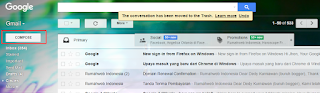
- Jika sahabat sudah masuk di email sahabat sendiri maka langakang selanjutnya ialah, sahabat klik menu COMPOSE yang berada di sebelah kiri di atas menu inbox, liat gambar dibawah ini kalau masih bingung juga
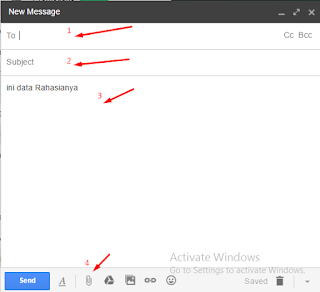
- Maka Akan muncul Option New Massage, Pada Kolom To : “Masukan Nama Email yang akan dikirim kan Filenya, missal “aku_bisa@gmail.com” dan pada kolom Subject : isikan apalah missal “Data Rahasia”, Kemudian pada kolom isi Surat silahkan isikan apalah. Missal “ini data Rahasia”. Jika kolom Sudah terisi semua, sahabat silahkan klik seperti kawat melingkar (Add file). Nah jika masih bingung lihatlah gambar dibawah ini
- Jika sahabat sudah meng klik Add file maka akan muncul Option Pemilihan File mana yang akan dikirimkan, silahkan sahabat cari file mana yang akan dikirim, jika sudah ketemu silahkan seleksi file yang akan dikirim kemudian sahabat tinggal klik Open. (Nah jika sahabat akan mengirim file lebih dari satu alangkah baiknya file tersebut dimasukan dalam folder lalu di buat winrar seperti gambar dibawah ini)

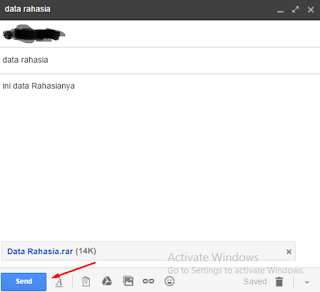
- Nah jika sudah di Klik Open makan akan muncul Tampilan seperti gambar dibawah ini, Langkah terakhir ialah sahabat tinggal klik SEND saja. Maka file akan dikirim ke email yang akan di Tuju.


Nah kira-kira cukup segitu saja penyampain dari admin Bagaimana Cara Mengirim File lewat Email Gmail. Silahkan dicoba.
Subscribe to:
Posts
(
Atom
)


