Showing posts with label Multimedia Kelas X. Show all posts
Wednesday, October 31, 2018

Cara Mengatasi Laptop Blank
Pada kesempatan kali ini admin akan menjelaskan mengenai cara mengatasi laptop blank. Bagi sobat yang mengalami masalah ini memang sangatlah merugikan sbagi sobat. Namun sobat tidak perlu cemas karna pada postingan kali ini admin akan memberikan sedikit pengetahuan mengenai cara mengatasi laptop blank. Silahkan sobat perhatikan secara baik – baik di bawah ini :

Cara mengatasi laptop yang blank :
Sebenarnya untuk mengatasi masalah seperti ini di bawa ke tempat servis laptop yang berpengalaman guna mengetahui kerusakan apa yang terjadi pada LCD laptop sobat. Namun ada berberapa hal yang dapat sobat lakukan untuk sementara waktu di antaranya iyalah:
1. Untuk kerusakan pada VGA :
Jika terjadi kerusakan pada VGA ada berberapa hal yang dapat sobat lakukan iyalah :
- chipset di Reflow ( di blower dengan hot gun )
Akan tetapi jika sobat menggunkan lcara ini hanya bisa bertahan berbrapa hari saja . dan berkemungkinan akan muncul kembali masalah yang sama.
- Reball
Mengganti bola-bola pin di bawah dudukan chipset, sehingga sambungan yang jelek bisa diperbaiki lagi. bola-bola pin yang terbuat dari lead free soldering (bebas timbal) lebih mudah rusak karena perubahan suhu bila dibandingkan dengan menggunakan bahan leaded soldering. itulah mengapa setelah beberapa waktu banyak VGA dari nVidia menjadi rusak dengan gejala Artifak dan black screen.jika chipset sudah mengalami kerusakan parah bisa diganti dengan chipset yang baru, itupun jika chipsetnya tersedia.
- Menggganti Motherboard,
namun sayangnya solusi ini di bilang sangat mahal. Di karna kan untuk mengganti motherboard di butuhkan dana yang cukup besar. Berkisatran 1 sampai 2 juta rupiah. Namun bagi sobat jangan terlalu gegabah dulu untuk menggati motherboard jika laptop sobat hanya mengalami “no display”/ blank display/ black screen” karna ada cara elternatif lain yaitu dengan reball chipset, yang hanya menggunakan dana 500 – 700 ribu rupiah saja.Ada berberapa kemungkinan lain yan menyebabkan blank pada komputr dan cara mengtasinya :
- Masalah mungkin disebabkan karena kegagalan memori. Modul memori gagal dan laptop tidak menyala karena itu. Dalam hal ini sobat dapat mencoba reseating modul memori untuk memastikan kontak yang baik dengan slot. sobat bisa mencoba melepas modul memori satu per satu dan menguji laptop dengan hanya satu modul memori yang terpasang
- Jika reseating / mengganti modul memori tidak membantu, coba lepas hard drive, DVD drive, modem, kartu wireless, keyboard, dll. Dengan kata lain, bongkar laptop dan hanya terpasang peralatan minimal dan uji lagi.
Baiklah sob, mungkin ini saja yang dapat saya bagikan kepada sobat mengenai cara mengatasi laptop blank semoga bermanfaat dan dapat membatu sobat semua, terima kasiih telah mengunjugi halaman web ini.

Monday, October 29, 2018
Jenis – Jenis Laptop
Selamat sore sobat dunia maya semuanya. Bagaimana nih sob kabarnya hari ini. ? mudah – mudahan sobat semua selalu baik – baik saja ya sob. nah sob, pada kesempatan kali ini admin akan membagikan artikel yang mengenai jenis – jenis laptop.
Dengan berkembangnya jaman, sudah banyak sekali jenis – jenis laptop yang bermunculan. Laptop merupakan computer yang di buat seringkas mungkin sehigga memngkinkan penggunanya membawanya kemana – mana. Sebelum sobat membeli loptop sebaiknya sobat ketahui terlebih dahulu jenis – jenis laptop tersebut, berikut jenis – jenis laptop yang akan admin bagikan kepada sobat.
Jenis – Jenis Laptop Serta Kegunaannya :
1. Ultrabook

Merupakan jenis laptop yang sangat canggih, laptop jenis ini memiliki berat dan bentuk yang ringan sangat tipis sehingga memudahkan sobat untuk membawanya kemana – mana. Laptop ini juga di lengkapi dengan baterai yang cukup tahan lama yakni mampu bertahan dalam keadaan di gunakan 4 – 5 jam.
Kecepatan read/writenya pun bekerja di atas rata-rata dari kecepatan laptop biasa. Dikarenakan menggunakan teknologi SSD (Solid State Drive) yang memungkinkan kecepatan transfer data yang cepat dan memiliki ketahanan dari guncangan. Namun laptop jenis ini harganya masih sangat mahal dan tidak hanya memiliki kapasitas memori yang sedikit
2. Notebook touchscreen
merupakan laptop yang berbeda dari jenis laptop lainnya di karnakan laptop ini menggunkan touch screen dalam pengoprasiannya. Namun meskipun sudah touch screen laptop ini masih bisa menggunakan keyboard dan mouse.
Kelebihan laptop ini adalah bisa disentuh dan dioperasikan dengan mudah hanya dengan jari kita. Kebanyakan vendor menyediakan notebook touchscreen dengan Windows 8.1 gratis dengan lisensi asli ketika kita membelinya.
Kekurangan laptop ini adalah touchsreen hanya bisa dijalankan di Windows 8 ke atas dan tidak berguna jika kita menginstall ulang laptop kita ke Windows 7 karena touchsreen sama sekali tidak akan berjalan. Laptop touchscreen juga lebih mahal dibandingkan laptop biasa.
3. Notebook Hybrid

Merupakan jenis laptop yang bisa juga di gunakan menjadi tablet. La[top ini jika di pasang menggunkana keyboard akan sama dengan notebook touch screen, namun laptop ini bisa di putar hingga 360m drajat.
Kelebihan laptop ini adalah bisa dijadikan tablet dan bisa digunakan hanya dengan satu tangan, dan mudah dioperasikan dengan sentuhan jari. Notebook Hybrid ini hampir mirip dengan tablet kebanyakan.
Kekurangan laptop ini adalah harganya yang relatif mahal biasanya di atas 10 juta, dan sistem operasinya yang hanya bisa berjalan di Windows 8 ke atas. Spesifikasi yang kecil processor hanya memiliki kecepatan sekitar 1.0 GHz.
4. Notebook High Performance
Laptop yang kategorinya high performance tentunya memiliki spesifikasi yang besar dibanding laptop yang lainnya. Laptop jenis ini biasanya digunakan untuk multitasking, 3D Design, multimedia, video editing, dan bermain game berat.
kelebihan dari laptop ini adalah spesifikasi yang tinggi yang menggunkan processor i7 Extreme atau i5, Memiliki memori yang besar biasanya 1 TB dan 2 TB. RAMnya pun besar bisa hingga 4 GB - 8 GB.
5. Notebook Standard Performance
merupakan laptop yang sangat cocok di gunakan dalam kebutuhan sehari – hari seperti : mengetik, browsing, menjalankan music. Laptop jenis ini belum bisa uame berat karna hanya mengunkan spesifikasi yang standard.
Nah sob, sampai sini saja penjelasan dari admin memgenai jenis laptop. Mudah mudahan dengan adanya artikel ini bisa membatu sobat semua. Terima kasih telah megunjugi halaman web ini.
Saturday, October 27, 2018
Macam – Macam Bios
 |
| Contoh Tampilan Bios |
Hy selamat sore sobat dunia maya, bagaimana nih sob kabarnya pada sore hari ini? Mudah – mudahan sobat selalu baik – baik saja ya. Nah sob pada kesempatan sore hari ini admin ingin membagiakan sedikit informai mengenai macam – macam bios. Apakah sobat tahu apa yang di maksud dengan BIOS?? Bios merupakan kepanjangan dari Basic Input Output System, BIOS adalah tingkatan terendah dari perangkat lunak yang mengkonfigurasi atau memanipulasi perangkat keras.
Nah sob, bios sendiri memiliki banyaak macam - macamnya lho sob, di antaranya adalah :
Macam-macam Bios diantaranya :
• AMI-BIOS
AMI BIOS merupakan BIOS yang dikembangkan dan dijual oleh Megatrends Amerika. Hal ini digunakan baik di perusahaan memiliki motherboard dan pada motherboard yang dijual oleh perusahaan lain. American Megatrends adalah satu-satunya pihak ketiga produsen BIOS. AMI bios juga sempat menjadi bios yang sangat popular pada tahu 2002. Berikut beep – beep yang ada pada AMI-BIOS.
Beep 1x : RAM rusak atau tidak terpasang dengan benar.
Beep 6x : Biasanya menunjukkan keyboard yang rusak, atau tidak terpasang dengan benar
Beep 8x : Graphic card rusak atau tidak terpasang dengan benar pada slot.
Beep 11x : Checksum-Error. Periksalah baterai CMOS pada motherboard.
• Award-BIOS
Beep – beep yang ada pada bios ini adalah :
Beep 1x panjang terus menerus : RAM rusak, atau tidak terpasang dengan benar.
Beep 1x panjang, 1x pendek : Ada masalah dengan RAM atau Motherboard
Beep 1x panjang, 2x pendek : Graphic card rusak atau tidak terpasang dengan benar
Beep 1x panjang, 3x pendek : Keyboard rusak atau tidak terpasang dengan benar
Beep 1x panjang, 9x pendek : Ada masalah dengan Bios / Bios rusak
Beep pendek Tak terputus : Ada masalah dengan penerimaan tegangan (power)
• Phoenix-BIOS
Merupakan salah satu bios yang di gunakan di Indonesia, yang mampu mengembangkan dan mendukung perangkat lunak system inti untuk komputer pribadi dan perangkat komputasi lainnya. Phoenix Technologies dan IBM juga mengembangkan El Torito standar.
Berikut beep – beep yang di keluarkan pada Phoenix-BIOS
Beep 1x-1x-4x :BIOS mengalami kerusakan.
Beep 1x-2x-1x :Motherboard rusak.
Beep 1x-3x-1x :Ram rusak atau tidak terpasang dengan benar.
Beep 3x-1x-1x :Motherboard rusak
Beep 3x-3x-4x :Graphic card rusak atau tidak terpasang dengan benar.
Nah sob, selain memilki banyak macamnnya, bios juga memilki banyak kegunaan dan fungsi lho sob, berikut adalah kegunaan dan fungsi dari bios :
Apakah sobat tahu ada berberapa hal yang apat sobat lakukan di bios? Pada bios yang dapat sobat lakukan di antaranya adalah :
- Inisialisasi (penyalaan) serta pengujian terhadap perangkat keras (dalam proses yang disebut dengan Power On Self Test, POST)
- Memuat dan menjalankan sistem operasi
- Mengatur beberapa konfigurasi dasar dalam komputer (tanggal, waktu, konfigurasi media penyimpanan, konfigurasi proses booting, kinerja, serta kestabilan komputer).
- Membantu sistem operasi dan aplikasi dalam proses pengaturan perangkat keras dengan menggunakan BIOS Runtime Services.
Selain berberapa hal di atas ada berberapa fungsi BIOS di antaranya adalah :
- Mengenali semua hardware / perangkat keras yang terpasang pada PC / Komputer.
- Mengeksekusi MBR ( Master Boot record ) Yang berada pada sector pertama pada harddisk, yang fungsinya ialah untuk memanggil Sistem Operasi dan Menjalankannya.
- Mengatur beberapa konfigurasi dasar dalam komputer (tanggal, waktu, konfigurasi media penyimpanan, konfigurasi proses booting/urutan booting, kinerja, serta kestabilan komputer)
- Membantu sistem operasi dan aplikasi dalam proses pengaturan perangkat keras dengan menggunakan BIOS Runtime Services.
Nah sob, itulah sedikit pengetahuan yang dapat saya bagikan kepada sobbt semua, mudah – mudahan dengan sedikit informasi ini bisa membatu sobat semua. Terima kasih telah mengunjugi halaman web ini
Friday, October 26, 2018
Cara Memperbaiki Hardisk
 |
| Hardisk Drive |
Hy selamat sore sobat dunia maya, bagaimana nih sob kabarnya pada sore hari ini? Mudah – mudahan sobat selalu baik – baik saja ya. Nah sob pada kesempatan sore hari ini admin ingin membagiakan sedikit informai mengenai cara memperbaiki hardisk.
Hardisk merupakan salah satu kompenen computer yang sangat di butuhkan oleh computer. Karna hardisk berfungsi sebagai media penyimpanan bagi laptop maupun PC sobat. Namun bagaimana jika terjadi kerusakan pada hardisk sobat? Kerusakan pada hardis ada berberapa macam sob, saah satunya adalah bad sector atau hardis tidak terbaca. Namun sobat tidak perlu binggung lagi karna admin akan memberikan solusinya.
Silahkan sobat perhatikan langkah - langkah di bawah ini.
- Untuk penanganan awal sobat bisa menggunakan perintah Format C: ( sesuaikan dengan drive yang hendak di format ).
- Namun Jika cara tersebut belum berhasil, sobat bisa menggunakan program disk manager dari masing-masing pabrik pembuat hardisk.
- Jika cara tersebut belum berhasil juga, sobat dapat menggunakan software HDDREG, software tersebut dapat sobat dapatkan di situs – situs web.
- Jika masih belum berhasil juga, maka coba Low Level Format atau Zero File. Memformat hardisk yang akan mengakibatkan file di dalam hardisk hilang.
- Jika 4 cara di atas masih tidak bisa juga, sobat dapat memotong sektor hardisk yang rusak dengan cara membagi hardisk serta tidak menggunakan hardisk yang rusak.
Selain di akibatkan bad sector kerusakan hardisk juga bermasalah tidak terbaca oleh BIOS.
Jika masalah seperti ini ada beberapa cara yang dapat sobat lakukan. Silahkan ikuti langkah – langkah di bawah ini :
- Pertama sobat harus melihat pengaturan BIOS tersebut, dimana hardisk disetting OFF sehingga tidak terbaca. Solusinya rubah pengaturan hardisk pada BIOS setting hardisk ON.
- Selain itu, Cek arus listrik pada kabel hardisk, kesalahan kecil seperti ini sering terjadi jika sobat tidak memperhatikan benar-benar saat pemasangan hardisk seperti kabel terputus, keslahan memasang tidak sesuai tempat dan lain sebagainya, dalam hal ini sobat harus memasang ulang kabel hardisk.
- Jika masih tidak bisa juga Lihat piringan hardisk, jika kesalahan dari piringan hardisk yang tidak berputar karena aliran listrik tidak mendukung, maka periksa ulang keadaan kabel hardisk apakah dalam keadaan baik, coba tukar dengan kabel power lainnya, namun jika berbagai cara tersebuat sudah sobat coba tapi tidak berhasil kemungkinan memang terjadi kesalahan pada hardisk itu sendiri.
- Cek pemasangan jumper yang sesuai, jika mengalami kesalahan memang tidak akan dapat terdeteksi.
Baiklah sob, itulah sedikit imformasi dari saya cara memperbaiki hardisk. Semoga dengan sedikit informasi ini bisa menambah wawasan sobat semua. Terima kasih telah mengunjugi halaman web ini.
Monday, October 22, 2018
Cara Memperbaiki Bios Yang Rusak

Bagaimana nih sob kabarnya Sobat hari ini? Mudah – mudahan sobat selalu baik – baik saja ya. Nah sob pada kesempatan sore hari ini admin ingin membagiakan sedikit informai mengenai cara memperbaiki bios yang rusak. bios merupakan singkatan dari Basic Input Output System. Kerusakan pada bios bukan lah hal yang mustahil sob, bios bisa saja rusak maupu korup. Jika bios pada computer sobat sedang bermasalaah sobat tidak perluu lagi kwatir karna pada postingan kali ini admin akan membagikan cara memperbaiki bios yang rusak.
namun hal yang haru ssobat ketahui adalaah berbeda tipe bios maka berbeda juga cara menanganinya jadi sebelumnya sobat harus ketahu terlebih dahulu jenis bios yang sobat gunakan. Baiklah sob, saya rasa ridak perlu lagi banyak basa – basi untuk maslaah ini, silahkan sobat perhatikan baik – baik cara memperbaiki bios di bawah ini sesuai bios yang sobat gunakan :
Cara Memperbaiki Bios Komputer Yang Rusak
1. Memperbaiki Kerusakan BIOS Award-Phoenix.
NB : BIOS AWARD sudah diambil alih oleh PHOENIX, sehingga kemungkinan akan ditemui dua nama tersebut muncul dalam satu BIOS. Berikut cara memperbaiki bios Award-Phoenix.
- Buat satu media bootable DOS (diskette, flashdisk). Bagaimana cara membuat media bootable DOS bisa sobat search di google.
- Buat juga sebuah file-batch dengan nama Autoexec.bat, dan di dalamnya cukup berisi 1 (satu) baris perintah : “ awdflash.exe updatefilename /py /sn. “ ( tanpa tanda petik )
NB :
- ganti awdflash.exe dengan nama file program flash tool yang digunakan, dan ganti juga updatefilename dengan nama file Update BIOS digunakan.
- Jika sobat tidak tahu bentuk perintah / command agar proses flash BIOS berjalan otomatis, maka cari informasi ( manual ) di website produsen PC/laptop sobat.
- Copy file autoexec.bat dan file program flash tool serta file Update BIOS ke dalam media bootable DOS (diskette, flashdisk) yang telah dibuat sebelumnya.
- Pasang media bootable DOS ke PC/laptop, ON kan PC, maka sistem akan otomatis melakukan perbaikan (recover) BIOS.
- Jika monitor gelap, anda bisa perhatikan nyala lampu floppy-drive atau lampu USB Flashdisk.
- Jika proses selesai, tunggu kira-kira 5 menit lalu restart PC. BIOS akan sudah di-recover dan menjadi normal kembali.
2. Memperbaiki Kerusakan BIOS AMI.
Cara memperbaiki BIOS AMI sebagai berikut :
- Memerlukan sebuah floppy diskette kosong (silahkansobat coba dengan USB flashdisk ) yang sudah di-format ( FAT32/16 ).
- Download file BIOS yang sesuai dengan PC-nya, lalu rename nama file menjadi amiboot.rom.
- Copy file amiboot.room dan masukkan ke diskette tersebut di atas, lalu pasang diskette ke PC yang bermasalah.
- ON kan PC dan tekan tombol Ctrl + Home sampai terdengar bunyi "beep", dan kemudian lepas kedua tombol tersebut.
- Layar monitor akan tetap gelap tanpa tampilan apapun; tunggu saja sesaat.
- Setelah +/- 1-5 menit akan terdengan bunyi "beep" 4-kali, menandakan chip-BIOS telah diprogram ulang.
- Keluarkan diskette, dan restart PC. Masuk ke BIOS dan ubah setting-nya menjadi standard (default). Save & Exit BIOS. PC akan restart lagi.
- Masuk ke BIOS lagi, dan lakukan setting (tanggal, jam) dll. sesuai kebutuhan.
3. Memperbaiki BIOS dengan Metode Hot Flash.
Untuk memperbaiki jenis bios ini ada berberapa resiko besar yang harus sobat putus kan terlebih dahulu yaitu :
- Metode ini sangat ber-resiko tinggi, hanya disarankan bagi yang sudah tahu akibat resiko terjadinya short-circuit (kortzluiting).
- Kekeliruan bisa berakibat mainboard (atau chip BIOS ) menjadi rusak permanen.
- Hanya bisa dilakukan jika tersedia mainboard atau PC yang identik dengan board/PC yang BIOS-nya sedang bermasalah !
Jika semuanya sudah sobat pertimbangkan dengan baik, dan sobat memutuskan untuk memperbaikinya maka ikitilah langkah –langkah di bawah ini :
- Sediakan media bootable DOS ( diskette, flashdisk ), yang juga berisi program flash-tool dan juga file BIOS sesuai mainboard-nya.
- Gunakan media bootable DOS tersebut untuk booting pada PC / mainboard yang BIOS-nya normal.
- Saat muncul DOS_prompt A:\> , cabut chip BIOS-nya di saat PC dalam keadaan ON. Lakukan dengan amat sangat hati-hati, agar tidak terjadi short antara kaki (pin) chip tsb., gunakan peralatan plastic atau mika
- Dalam keadaan PC masih ON ( tanpa chip BIOS ), pasang chip-BIOS yang bermasalah ke dalam socket chip BIOS yang sudah kosong. Lakukan juga dengan sangat hati-hati.
- Mulailah proses meng-update BIOS pada chip yang bermasalah tersebut
- Setelah proses update ( recovery ) selesai, OFF kan PC. Cabut & tukar kembali chip-BIOS nya.
- Jika semuanya berjalan dengan benar, maka chip BIOS pada mainboard yang bermasalah akan normal kembali.
Baiklah sob, itulah sedikit informs yang dapat saya bagikan kepada sobat semua, semoga artikel ini bisa membantu sobat semua. Terima kasih telah mengujugi halamaan web ini.
Sunday, October 21, 2018
Apa Itu PSU (Pengertian,Fungsi dan Cara Kerja PSU)
Selamat sore sobat dunia maya semuanya. Bagaimana nih sob kabarnya hari ini. ? mudah – mudahan sobat semua selalu baik – baik saja ya sob. nah sob, pada kesempatan kali ini admin akan membagikan artikel yang mengenai Apa itu psu. Baiklah sob, lngsung saja kita ke penjelasan mengenai apa itu PSU.
 |
| Power Supply |
A. PENGERTIAN POWER SUPPLY
Power supply adalah perangkat keras berupa kotak yang isinya merupakan kabel-kabel untuk menyalurkan tegangan ke dalam perangkat keras lainnya. Pada umumnya PSU berada di bagian belakang computer. System kerja dari PSU adalah mengubha arus AC ( arus bolak balik ) menjadi DC ( arus searah )
B. FUNGSI POWER SUPPLY
Fungsi dari power supply adalah sebagai media yang mentransfer atau menyuplai tegangan listrik secara langsung ke kompenen – kompenen yang ada di dalam ceasing PC. Power supply unit ini juga berfungsi sebagai media yang mengubah aliran arus listrik menjaadi AC menjadi DC.
C. CARA KERJA POWER SUPPLY
Power supply memiliki cara kerja yang berbeda dengan kommpenen lainnya. Pada saat computer di hidupkan power supply akan melakukan cek dan tes sebelum system start, Jika tes telah sukses, power supply mengirim sinyal khusus pada motherboard, yang di sebut power good
D. JENIS-JENIS KONEKTOR POWER SUPPLY
Power supply sendiri mengunakan berbagai macam jenis konektor di antaranya adalah
sebagai berikut :
- Konektor 20/24 pin ATX Motherboard. Digunakan untuk mensupply tegangan ke motherboard. Pada Motherboard versi lama digunakan Konektor ATX 20 pin, sedangkan Motherboard yang sekarang/terbaru sudah menggunakan konektor ATX yang 24 pin.
- ATX 4 pin connector. Digunakan sebagai penyedia supply tegangan untuk Processor kelas Intel Pentium IV
- 4 Pin Peripherial Power Connector/Molex Connector. Digunakan sebagai supply tegangan untuk berbagai hardware seperti Hardisk IDE, CD ROM Drive dan Kipas Casing komputer.
- SATA Power Connector. Digunakan untuk mensupply tegangan untuk komponen hardware yang menggunakan interface SATA seperti Hardisk SATA dan CD/DVD ROM SATA.
- Floppy Drive Connector/Berg Connector. Konektor ini khusus digunakan untuk Floppy Drive atau pun external audio card.
- 6 pin PCI-E connector. Konektor ini digunakan untuk memberikan tegangan yang terdapat pada beberapa graphic Card yang menggunakan slot PCI Express.
Baiklah sob, mungkin ini saja yag dapat admin sampaikan mengenai apa itu psu, semoga dapat bermanfaat bagi sobat semua. Terima kasih telah mengunjungi halaman web ini..
Saturday, October 20, 2018
Cara Memperbaiki Hardisk

Cara Memperbaiki Hardisk yang Rusak
Kebanyakan hardisk mengalami kerusakan bad sector, bada sector juga ada 2 jens sob yaitu hard bad sector ( kerusakan fisik ) dan soft bad sector yang masih bisa di perbaiki. Jika hardisk sobat mengalami soft ba sector silahkan coba langkah – langkah di bawah ini :
- Untuk penanganan awal sobat dapat menggunakan perintah Format C: (sesuaikan dengan drive yang hendak di format).
- Jika cara pertama belum berhasil, sobat dapat menggunakan program disk manager dari masing-masing pabrik pembuat hardisk.
- Jika cara tersebut belum berhasil juga, sobat bisa menggunakan software HDDREG yang dapat sobat download dari situs internet
- Jika masih belum berhasil juga, maka coba Low Level Format atau Zero File. Memformat hardisk yang akan mengakibatkan file di dalam hardisk hilang.
- sobat dapat memotong sektor hardisk yang rusak dengan cara membagi hardisk serta tidak menggunakan hardisk yang rusak.
Nah sob, untuk menghindari terjadi nya kerusakan pada hardisk sobat, sebiknya Kenali terlebih dahulu Penyebab Kerusakan Hardisk.
- Jangan Biarkan Hardisk Kita Over, jika hardisk sobaat over maka akan mengakibatkan hardisk sobat tidak bekerja secara optimal.
- Hardisk jarang dibersihkan, cara membersihkaannya adalah mengahup data – data yang tidak di gunakan. Untuk menghindari terjadinya over
- Jangan lupa untuk mendefragmen hardisk kita beberapa bulan sekali, hal ini dimaksudkan untuk menjaga kestabilan hardisk.
- Sering restart computer, restart komputer juga akan mempengaruhi kinerja hardisk sobat.
- Tegangan listrik tidak stabil atau sering naik turun akan membuat sistem fungsi hardisk mengalami gangguan error disk.
Baiklah sob, itulah cara memperbaiki hardisk mudah – mudahan dengan adanya postingan hari ini bisa membantu masalah yang sobat alami. Terima kasih telah mengunjugi halaman web ini
Monday, November 14, 2016
Jenis-Jenis Kabel Yang Digunakan Pada Jaringan Komputer
 |
| Contoh Gambar Kabel |
Kalian tentu sudah mengenal yang namanya jaringan komputer bukan?? Dalam artikel ini kita akan membahas dan mempelajari tentang jenis kabel yang di gunakan pada jaringan komputer. Untuk menggunakan jaringan komputer pasti kalian membutuhkan media transmisi agar setiap perangkat yang tergabung dapat berkomunikasi.
Selain transmisi yang tidak menggunakan kabel ada juga transmisi yang melalui kabel. Transmisi yang tidak menggunakan kabel biasa di kenal dengan wireless, transmisi yang melalui kabel memiliki kecepatan yang lebih serta stabilitas yang tinggi dan tentunya jangkauan yang lebih jauh di bandingkan yang tidak menggunakan kabel. Di sini kita akan mengulas tentang jenis-jenis kabel yang di pakai dalam media komunikasi, ada tiga jenis kabel yaitu kabel coaxial, twisted pair dan juga fiber obtik. yuk kita ulas satu persatu :
1. Kabel Coaxial
Kabel coaxial ialah salah satu jenis kabel yang mempunyai dua penghantar yang mana salah satu penghantarnya terletak di tengah kabel serta dikeliling oleh penghantar yang lain melalui pola melingkar. Coaxial bekerja dengan cara yaitu menghantarkan arus atau sinyal listrik dari sumber ke tujuan. sekarang kabel jenis Coaxial udah mulai tidak di gunakan sebab port untuk konektor BNC yang di gunakan udah jarang di dapati di perangkat komputer atau perangkat jaringan seperti switch dan router.
untuk melakukan instalasi jaringan menggunakan kabel coaxial harus mempunyai keahlian khusus sebab itu sangat sulit terutama untuk membuat ataupun memasang konektor. kabel ini biasanya digunakan untuk topologi bus. INstallasi CCTV biasanya juga memakai kabel coaxial.
Kabel coaxial mempunyai beberapa bagian ialah sebagai berikut :
- Isolator luar atau outer jacket yaitu bagian kulit pembungkus terluar untuk melindungi seluruh bagian kabel.
- Pelindung atau disebut juga grounding (barided copper shielding) ialah serabut kabel terpilin bersilang yang berguna buat mengantisipasi frekuensi listrik yang tidak diinginkan dan tidak terduga.
- Isolator dalam (plastic insulation) yaitu adalah kulit pelapis kabel konduktor.
- Konduktor (copper cunductor) yaitu merupakan inti kabel tunggal atau biasa di kenal dengan serabut yang berfungsi sebagai medium transmisi data.
2. Kabel Twisted Pair
Kabel jaringan jenis twisted pair ini adalah kabel yang memiliki kabel di bagian dalam yang saling berpasangan. Cara kerja twisted pair ini juga tidak jauh beda dengan kabel coaxial, kabel jaringan jenis twisted pair yang cara kerjanya dengan menghantarkan arus atau pun sinyal yang ada dari sumber ke tujuan dan di sini kabel jaringan twisted pair telah terbagi menjadi dua ialah STP (Shielded Twisted Pair) dan satu lagi adalah UTP (Unshielded Twisted Pair).
Ada yang tau gak si perbedaannya?? Kabel STP merupakan salah satu jenis kabel yang punya selubung pembungkus yang terbuat dari bahan tembaga atau bisa juga alumunium foil yang khusus di bentuk buat meminimalis terjadinya gangguan elektrik, sedangkan kabel berjenis UTP ialah kabel jaringan yang terdiri dari empat pasang kabel terpilin yang sama dengan kabel telepon akan tetapi Kabel UTP lebih cocok untuk installasi jaringan LAN.
Kabel twisted pair itu sendiri tidak lebih jauh dari 100 meter dan kecepatannya pun berbeda-beda setiap jenisnya mulai dari 10 MG/detik sampai dengan 10000 MG/detik atau 10 GB/detik.
3. Kabel Fiber Optik
Tau gak sih?? ternyata kakel fiber optik ini sangat berbeda tidak seperti dua kabel sebelumnya yang sudah kita bahas yang menggunakan tembaga sebagai media penghantarnya. Jika kabel coaxial dan twisted pair tadi menggunakan tembaga atau pun alumunium foil tidak halnya dengan kabel fiber optic, kabel jaringan ini tebuat dari serat kaca atau plastik yang sangat tipis.
Karena kabel fiber optik terbuat dari kaca, jadi sinyal yang dikirim oleh FO ini hanya berupa cahaya dari sumber ke tujuan. So, tidak heran apabila kabel jaringan jenis ini jauh lebih cepat dari pada kabel coaxial dan twisted pair, Kabel Jenis kabel fiber optik biasanya untuk tipe jaringan yang besar tapi kelemahan dari fiber optik ini adalah gangguan (noise) yang sering terjadi jika tertekuk meskipun cuma sedikit. kabel fiber optik mempunyai beberapa bagian, berikut uraiannya :
- Cable jacket yang biasa di kenal dengan sebutan pelindung kabel, udah dapat membayangkan bukan? namanya aja pelindung kabel berarti fungsinya buat melindungi seluruh bagian kabel sebagai pembungkus luar kabel.
- Pelindung fiber (strengthening fibers) berguna buat menjaga serta melindungi kabel dari benturan keras.
- Lapisan plastik atau coating fungsinya guna menjaga kabel agar tidak tertekuk.
- Lapisan tipis (cladding) gunanya sebagai pembatas yang memuat gelombang cahaya sehingga data bisa ditransmisikan.
- Fisik medium utama (core) berfungsi sebagai medium transmisi data.
Okey kawan Itulah beberapa jenis kabel yang di pakai pada jaringan komputer yang udah aku susun di dalam sebuah artikel, semoga bisa menambah pengetahuan kalian ya, sampai ketemu next time.
Monday, October 17, 2016
Chipset Vga Laptop Rusak
 |
| Chipset |
Hay, selamat malam sobat, bagaiman nih kabar sobat pada malam harri yang cerah ini ? pada kesempatan malam hari ini admin akan menjelaskan mengenai Chipset Vga Laptop Rusak. chipset vga merupakan kompenen computer yang sangat lah penting, di mana jika terjadi kerusakan akan membuat computer sobat tidak bisa bekerja secara optimal.
Jika terjadi kerusakan pada chipset vga sobat berikut iyalah cirri – cirri nya yang mengalami blank screen :
- Ketika menekan tombol power, hanya lampu indicator saja yang hidup, sedangkan kipas tidak berputar sama sekali
- Ketika computer di hidupkan lampu indicator menyala tetapi kipas berputar secara lambat
- Dan cirri yang paling khas adalah sobat tidak bias masuk ke bios.
Jika terjadi berberapa hal di atas terjadi sebaiknya sobat jangan gugup dan khawatir, karna masalah itu bias sobat selesaikan jika sobat dalam keadaan tenang. Dan admin akan membagikan cara memperbaki Chipset VGA laptop yang rusak. silahkan ikuti langkah – langkah di bawah ini :
Langkah – Langkah Memperbaiki Chipset VGA Laptop Yang Rusak :
- Yang pertama harus sobat lakukan adalah bongkar hardisk dan kipas pendinginnya.
- Setelah itu panaskan Cipset VGA menggunakn HOT AIR GUN, Hair dryer atau pun sobat juga bias mengunakan lilin selama 5 – 10 menit dan seterusnya hingga bberhasil
- Setelah itu pasang kembali kompenen - kompenen yang telah sobat lepaskan tadi, dan coba hidupkan kembali laptop sobat.
NB : jika sobat menggunakan lilin maka sebaiknya letakkan lilin pada jarak satu jengkal. Dan jika sobat mengunkan haor dryer maka arahkan hair dryer tersebut dengan jarak 5 cm.
Hal harus sobat ketahui, langkah – langkah di atas terkadang bisa berhasil dan kadang juga bisa gagal.
Penangganan jenis ini hanya di gunakan untuk chipset VGA yang lemah saja, sehingga jika langkah – langkah di atas tidak berhasil sebaiknya sobat mengganti dengan Chipset VGA yang baru. Harga Chipset VGA juga tidak lah terbilang begitu mahal harganya berkisaran dari 400 ribu sampai dengan 700 ribu, sesuai dengan jenis dan tipenya .
Baiklah sob, mungkin in saja yang dapat saya bagikan mengenai Chipset VGA laptop rusak, semoga dapat menangani maslah sobat semua. Terima kasih telah mengunjugi laman web ini.
Wednesday, October 12, 2016
Panduan Cara Membuat Tabel html di Notepad (Lengkap)
 |
| Contoh Tabelnya |
Sobat Materismk yang smart, pada kesempatan kali ini admin akan memaparkan panduan cara pembuatan Table menggunakan HTML. Sebelumnya perlu diketahui Apa itu HTML ? yaa HTMl atau katakan Hyper Text Markup Language merupakan salah satu bahasa dalam pemrograman website yang memiliki sifat caseSensitif.
Kenapa bisa dikatakan Case Sensitif? Karena bahasa pemrograman HTML tersebut dalam penulisan Source Codenya tidak bisa salah sedikit saja. Nah jadi sobat sekalian dalam penulisan Source Code nantinya diharapkan harus berhati-hati. Nah dalam penulisan bahasa pemrogramannya sobat bisa mengunakan Program Aplikasi Notepad
OK mari kita simak langkah-langkahnya
Cara Membuat Tabel menggunakan Notepad
- Sobat Buka Aplikasi Notepadnya, setelah itu ketikan bahasa pemrograman dibawah ini. Atau juga sobat bisa download di Link ini
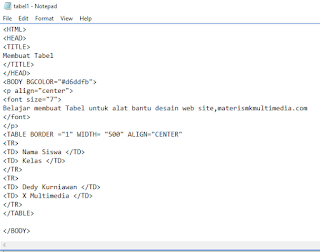
Source Codenya - Setelah selesai Mengetikan Source Codenya sobat tinggal save ketikan tersebut, jangan lupa simpan nama file tersebut dengan diakhiri .html missal table.html seperti gambar dibawah ini
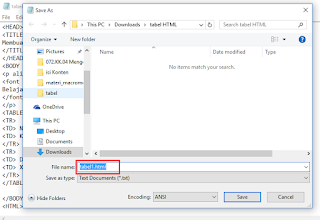
Proses Penyimpanan Source Code - Setelah itu sobat tinggal buka file yang disimpan tadi dengan cara klik dua kali pada file table1.html


Nah perlu diketahui juga ya sobat dalam membuat table menggunakan bahasa pemrograman HTML mengunakan Notepad bisa juga menggunakan dengan program aplikasi lainnya yaitu Macromedia DreamWeaver.
Tapi dari tadi kira-kira sobat tau gak sich apa fungsi dari table disini ? kalau belum simak yaaa
Fungsi table itu sendiri ialah Pertama untuk menampilkan informasi secara terstruktur, ringkas dan tentunya supaya mudah dibaca. Kedua table mempunyai fungsi untuk mengatur tampilan Homepage supaya memiliki tampilan yang lebih menarik.
Nah kalau sudah tau tentang fungsi table admin akan memaparkan cara pembuatan table mengunakan program aplikasi Macromedia Dreamweaver
Membuat Tabel dengan Macromedia Dreamweaver
- Buka Dulu program Macromedia Dreamweavernya
- Setalah itu klik insert > table, tentukan berapa banyak baris dan kolomnya. Jika sudah klik ok

Penentuan Baris dan Kolom

Untuk memodifikasi tablenya di Macromedia Dreamwever terdiri dari
- Tabel Propeties
- Cell Propeties
- Row Propeties
Sekiranya seperti itu sobat cara membuat Table baik mengunakan Notepad maupun menggunakan Macromedia Dreamweaver. Semoga dapat membantu sobat sekalian. Salam Smart dari admin
Subscribe to:
Posts
(
Atom
)


