Showing posts with label Pengetahuan. Show all posts
Tuesday, October 30, 2018

Cara Memasang LCD Laptop
Pada kesempatan Kali ini admin akan menjelaskan mengenai cara memasang LCD laptop. Kerusakan pada LCD laptop sobat kemungkinan saja bisa terjadi. Dan untuk menggati LCD laptop yang baru memerlukan dana yang cukup tebal sob. Harga LCD laptop berkisaran dari 500.000 – 1.500.000 ribu rupiah ( belum biyaya teknisi ). Namun sobat tidak perlu kwatir lagi, karna pada postingan kali ini admin akan membagikan cara memasang LCD laptop secara otodidak untuk mengurangi biyaya teknisi. Baiklah sob, admin rasa tidak perlu banyak basi – basi silahkan perhatikan langkah – langkah di bawah ini :

Cara Memasang LCD Laptop :
Sebelum memasng LCD laptop yang baru sobat terlebih dahulu melepas LCD laptop sobat yang lama. Silahkan perhatikan langkah – langkah membuka LCD laptop di bawah ini
- Hal pertama yang harus sobat lakukan adalah Matikan laptop dan lepas semua sumber listrik seperti charger dan baterai
- Setelah itu buka satu-persatu baut pengunci tutup chasing bagian layar LCD/LED Laptop
- Congkel perlahan dengan dari atau obeng kecil yang tipis mulai dari sudut-sudut chasing penutup LCD atau LED laptop
- Setelah berhasil melepas chasing penutup LCD, lepaskan kabel flexibel dan inverter
- Lepas baut pengunci LCD satu persatu dari besi penyangga pada engsel laptop dengan sangat hati sambil memegang layar LCD atau LED Laptop dengan satu tangan agar tidak jatuh.
- Selesai sudah pekerjaan melepas lcd laptop, untuk memasang layar LCD/LED yang baru Anda tinggal mengikuti langkah-langkah diatas mulai dari yang bawah keatas sampai semua benar-benar terpasang kembali dan layar laptop Anda bekerja dengan baik.
Ada berberapa hal yang harus sobat perhatikan terlebih dahulu sebelum memutuskan untuk mengganti LCD laptop sobat.
- Pastikan kerusakan benar-benar pada LCD/LED Laptop Sobat ( Ex: LCD Pecah, LCD mati dl ).
- Pastikan kabel Flexibel LCD dalam kondisi baik (Pengecekan ini bisa Anda lakukan dengan menggunakan LCD Laptop yang baik, atau dengan multi tester)
- Pastikan Inverter dalam kondisi baik (Pengecekan ini bisa dilakukan sama dengan pengecekan kabel Flexibel LCD)
- Pastikan laptop tetap dalam kondisi bisa dioperasikan jika di pasang ke layar eksternal seperti proyektor / LCD CPU (Bisa masuk Windows)
Jika ke 4 faktor di atas sudah sobat pastikan maka sobat bisa menggantinya, namun admin sarankan jika sobat tidak mengerti sama sekali mengenai pernagkat hardware pada computer sebaiknya di damping oleh orang yang sudah berpengalaman atau pun mengerti mengenai perangkat – perangkat hardware.
Baiklah sob, mungkin ini saja yang dapat admin sampaikan. Semoga dengan adanya postingan mengenai cara memasang LCD laptop dapat membantu sobat semua. Terima kasih telah mnegunju gi halaman web ini.
Untuk Anda yang sudah mengerti tentang seluk-beluk hardware, mengganti LCD/LED Laptop tidak akan sulit, bahkan bisa dibilang sangat mudah. Dengan catatan tetap memperhatikan beberapa hal menyangkut notebook yang akan Anda ganti LCD/LEDnya. Berikut hal-hal yang harus Anda perhatikan sebelum memesan/membeli lcd/led laptop:
- Pastikan jenis layar laptop Anda apakah bertipe LCD/LED (Biasanya tertera pada Laptop)
- Pastikan Anda membeli LCD/LED yang pas dengan casing/bodi laptop Anda (Apakah tipis/tebal)
- Pastikan LCD/LED yang Anda pesan/beli sesuai untuk jenis dan tipe laptop Anda
- Pastikan uang Anda Ada..hahaha serius amat dari tadi bacanya sob :v kalo ngak ada duit jangan dulu buru-buru ke toko sparepart/aksesoris laptop/komputer ya sob?
Demikianlah artikel Tips Melepas dan Memasang LCD Laptop, semoga bermamfaat bagi sahabat semua. Mohon ma'af untuk sementara belum tersedia gambar tutorial, insyaallah jika tidak banyak kegiatan akan saya update artikel ini lengkap dengan gambar.

Monday, October 29, 2018
Jenis – Jenis Laptop
Selamat sore sobat dunia maya semuanya. Bagaimana nih sob kabarnya hari ini. ? mudah – mudahan sobat semua selalu baik – baik saja ya sob. nah sob, pada kesempatan kali ini admin akan membagikan artikel yang mengenai jenis – jenis laptop.
Dengan berkembangnya jaman, sudah banyak sekali jenis – jenis laptop yang bermunculan. Laptop merupakan computer yang di buat seringkas mungkin sehigga memngkinkan penggunanya membawanya kemana – mana. Sebelum sobat membeli loptop sebaiknya sobat ketahui terlebih dahulu jenis – jenis laptop tersebut, berikut jenis – jenis laptop yang akan admin bagikan kepada sobat.
Jenis – Jenis Laptop Serta Kegunaannya :
1. Ultrabook

Merupakan jenis laptop yang sangat canggih, laptop jenis ini memiliki berat dan bentuk yang ringan sangat tipis sehingga memudahkan sobat untuk membawanya kemana – mana. Laptop ini juga di lengkapi dengan baterai yang cukup tahan lama yakni mampu bertahan dalam keadaan di gunakan 4 – 5 jam.
Kecepatan read/writenya pun bekerja di atas rata-rata dari kecepatan laptop biasa. Dikarenakan menggunakan teknologi SSD (Solid State Drive) yang memungkinkan kecepatan transfer data yang cepat dan memiliki ketahanan dari guncangan. Namun laptop jenis ini harganya masih sangat mahal dan tidak hanya memiliki kapasitas memori yang sedikit
2. Notebook touchscreen
merupakan laptop yang berbeda dari jenis laptop lainnya di karnakan laptop ini menggunkan touch screen dalam pengoprasiannya. Namun meskipun sudah touch screen laptop ini masih bisa menggunakan keyboard dan mouse.
Kelebihan laptop ini adalah bisa disentuh dan dioperasikan dengan mudah hanya dengan jari kita. Kebanyakan vendor menyediakan notebook touchscreen dengan Windows 8.1 gratis dengan lisensi asli ketika kita membelinya.
Kekurangan laptop ini adalah touchsreen hanya bisa dijalankan di Windows 8 ke atas dan tidak berguna jika kita menginstall ulang laptop kita ke Windows 7 karena touchsreen sama sekali tidak akan berjalan. Laptop touchscreen juga lebih mahal dibandingkan laptop biasa.
3. Notebook Hybrid

Merupakan jenis laptop yang bisa juga di gunakan menjadi tablet. La[top ini jika di pasang menggunkana keyboard akan sama dengan notebook touch screen, namun laptop ini bisa di putar hingga 360m drajat.
Kelebihan laptop ini adalah bisa dijadikan tablet dan bisa digunakan hanya dengan satu tangan, dan mudah dioperasikan dengan sentuhan jari. Notebook Hybrid ini hampir mirip dengan tablet kebanyakan.
Kekurangan laptop ini adalah harganya yang relatif mahal biasanya di atas 10 juta, dan sistem operasinya yang hanya bisa berjalan di Windows 8 ke atas. Spesifikasi yang kecil processor hanya memiliki kecepatan sekitar 1.0 GHz.
4. Notebook High Performance
Laptop yang kategorinya high performance tentunya memiliki spesifikasi yang besar dibanding laptop yang lainnya. Laptop jenis ini biasanya digunakan untuk multitasking, 3D Design, multimedia, video editing, dan bermain game berat.
kelebihan dari laptop ini adalah spesifikasi yang tinggi yang menggunkan processor i7 Extreme atau i5, Memiliki memori yang besar biasanya 1 TB dan 2 TB. RAMnya pun besar bisa hingga 4 GB - 8 GB.
5. Notebook Standard Performance
merupakan laptop yang sangat cocok di gunakan dalam kebutuhan sehari – hari seperti : mengetik, browsing, menjalankan music. Laptop jenis ini belum bisa uame berat karna hanya mengunkan spesifikasi yang standard.
Nah sob, sampai sini saja penjelasan dari admin memgenai jenis laptop. Mudah mudahan dengan adanya artikel ini bisa membatu sobat semua. Terima kasih telah megunjugi halaman web ini.
Sunday, October 28, 2018
Cara Memperbaiki Baterai Laptop Rusak
Selamat malam sobat dunia maya semua, bagaimana nih sob kabarnya hari ini? Mudah – mudahan sobat selalu baik – baik saja ya sob. nah sob, pada kesempatan malam hari ini admin ingin membagikan cara memperbaiki baterai laptop rusak. Baterai merupakan suatu perangkat keras laptop yang berfungsi sebagai penyimpan daya yang di mana jika kita telah mengunkan baterai maka sobat tidak perlu lagi harus menghubungkan ke arus listrik.
Namun bagaimana jika terjadi kerusakan pada baterai laptop sobat??? Nah sobat tidak perlu binggung lagi karna admin akan memberikan solusi terbaiknya degan cara memperbaiki baterai tersebut.
Silahkan ikuti langkah – langkah di bawah ini untuk memperbaiki baterai laptop rusak :
1. Yang pertama adalah lepas baterai dari laptop dan bongkar casing baterai dengan menggunakan obeng minus atau pisau khusus pcb karena baterai laptop tidak dirancang untuk di service jadi tidak ada bautnya.

2. Sobat harus Hati-hati saat membuka casing baterai karena didalamnya ada rangkaian circuit board baterai. Jangan sampai tergores pisau dan jalurnya putus. Mulailah dari samping ke belakang agar rangkain yang di bagian colokan tidak tercongkel pada saat membuka baterai. Jangan mulai dari posisi socket atau colokan karena di situlah lokasi rangkaian circuit baterai laptop. Proses yang rapi juga membuat kondisi casing tetap baik dan 'pantas' untuk dipasang kembali ke laptop.

3. Setelah berhasil terbuka, buat skema rangkaian baterai laptop sesuai aslinya, dan skema ini bisa berbeda sesuai merk laptop. Kita bisa photo pakai HP dulu agar tidak bingung saat memasangnya lagi.
4. Lepas solderan baterai dari rangkaian.


5. Perhatikan juga sebelum lepas solderan battery yang akan diperbaiki / diganti. Saat menggunakan solder jangan terlalu lama karena baterai lithium bisa MELEDAK. Musuh utama baterai lithium adalah panas.
6. Cari kode nomor ukuran cell baterai, misalnya tertulis 18650 artinya adalah panjang cell baterai 18 milimeter dan besarnya lingkar cell baterai 65 milimeter. Usahakan beli baterai laptop yang sama agar cell bateries dapat dimasukkan pada casing baterai laptop. Kalaupun besarnya beda, janganlah terlalu besar selisihnya. Yang penting masih muat di case baterai laptop. Semua tegangan/voltase Lithium battries laptop 3.6 volt, tapi kapasitasnya daya (mAH) berbeda. Usahan beli cell baterai laptop yang sama persis. Lebih besar lebih baik. Analoginya seperti 1 botol air 500ml dan 1000ml (1Liter), sama 1 botol tapi beda isinya. Jika bingung, bawa saja baterai yang rusak ke toko penjual baterai dan mintalah ukuran yang sama. Setelah terlepas semua cek satu-persatu baterai lithium yang mati (death cell). Lalu gantilah cell baterai yang rusak dengan baterai lithium yang baru.
7. Pemasangan cell batteries baru dengan memperhatikan posisi + dan -, pemasangan baterai laptop baru yang terbalik dapat membuat baterai lithium MELEDAK.
8. Pastikan pemasangan cell lithium batteries sesuai dengan skema yang sudah dibuat. Cek ulang rangkaian dengan AVO/multi tester.
9. Susun rangkaian cell batteries laptop yang baru kedalam casing kembali. Gunakan lem 'glue stick' atau 'alteco'/Lem G *
Baiklah sob, itulah sedikit informasi menngenai cara memperbaiki baterai laptop rusak, semoga bermanfaat…
Thursday, October 25, 2018
Cara Mengetasi Laptop Error

Selamat sore sobat dunia maya semuanya. Bagaimana nih sob kabarnya hari ini. ? mudah – mudahan sobat semua selalu baik – baik saja ya sob. nah sob, pada kesempatan kali ini admin akan membagikan artikel yang mengenai cara Mengatasi laptop error. Untuk semua sobat yang menggunkan system operasi windows mulai dari versi lama, Windows XP, Windows 7,windows 8 hingga versi terbarunya Windows 10.
Apalagi jika sobat menggunkan windows 7 dan windows Xp yang akan sering ssobat jumpaai program – program error maupun not responding. Ada berberapa penyebab yang menebabkan program not responding di antaranya adalah :
- Memori yang disediakan di harddisk Anda penuh
- Program yang Anda buka terlalu banyak
- Terkena serangan virus sehingga menyebabkan memory Anda full
- Spesifikasi laptop Anda kurang bagus
- Sebenarnya masih banyaak lagi penyebab – penyebab program not responding ataupun error pada windows 7 maupun windows Xp.
Namun hal tersebut tidak perlu sobat buat resah karna semua masalah tersebut bisa sobat atasi setelah membaca tulisan ini. Terkadang sobat ingin sekali untuk menutup program yang error, kana menggangu kinerja laptop.
Baiklah sob, say rasa tidak perlu lagi banyak basa – basi, langsuung saja kita ke cara penaganannya menggunakan Windows Task Manager Interface:
Windows Task Manager Interface

Berikut cara menggunakan task manager interface untuk menutup program yang error :
- Bukalah Task Manager sobat dengan cara menekan tombol Alt, Ctrl, Del secara bersamaan pada keyboard laptop atau komputer sobat
- Setelah layar Task Manager terbuka pilihlah Applications yang ada di atas layar.
- Setelah itu akan tampil beberapa program yang sedang berjalan. Pilih program yang Not Responding tersebut
- Jika ada beberapa program yang not responding Anda bisa menggunakan kombinasi ctrl untuk menandai
- Lalu klik End Task yang terletak di bawah layar
- Jika Anda telah melakukan End Task dan program belum tertutup maka biasanya akan tampil pesan bahwa program tidak merespon, maka klik saja End Now
- Jika belum juga teratasi juga maka cara terakhir ialah restart laptop atau komputer sobat.
Baiklah sob, mungkin itu saja yang dapat saya bagikan mengenai cara mengatasi lptop error, semoga bermanfaat
Wednesday, October 24, 2018
Cara Memperbaiki Hardisk Bad Sector
Selamat sore sobat dunia maya semuanya. Bagaimana nih sob kabarnya hari ini. ? mudah – mudahan sobat semua selalu baik – baik saja ya sob. nah sob, pada kesempatan kali ini admin akan membagikan artikel yang mengenai cara memperbaiki hardisk bad sector. Hardisk merupakan kompenen yang sangat penting bagi sebuah computer maupun laptop, karna hardisk merupakan kompenen yang berfungsi sebagai media penyimpanan.
Namun dengan usia latop maupun computer yang selalu bertambah akan membuat computer terseebut rentan dengan kerusakan dan tidak melainkan kerusakan pada hardisk. Kerusakan pada hardisk atau Bad sector ada dua jenis sob yaitu : 'Hard bad sector' dan 'Soft bad sector'. Apakah hard bad sector dan soft bad sector itu?
Hard Bad Sector merupakan kerusakan pada hardisk yang tidak dapat lagi di perbaiki, karna kerusakannya terjadi pda fisik hardisk tersebut. sedangkan Soft Bad sector adalah kerusakan yang masih bisa di perbaiki dengan menggunakan software bawaan dari windows, yaitu 'Chkdsk'. dan Soft Bad Secctor adalah. Berikut adlah cara memperbaiki hardisk bad sector.
Cara Memperbaiki Hardisk yang Bad Sector
- Buka windows explorer ( tekan windows + E pada keyboard )
- Klik kanan pada disk yang akan dicek lalu pilih properties
- Buka tab 'Tools” lalu pada bagian error checking pilih 'Check now'
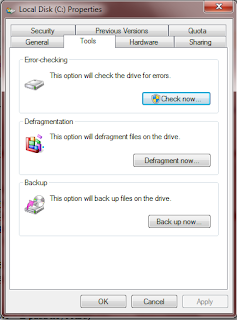
- Centang kedua pilihan lalu pilih 'Start'
- Setelah itu komputer anda akan restart

Proses pengecekan kerusakan ini bisa berlangsung cukup lama sob, oleh karena itu, sangat disarankan anda menggunakan fitur ini ketika komputer tidak sedang digunakan.
Di karnakan kerusakan hardisk sangat menggangu pekerjaan sobat, apalgi jika sobat seorang pelajar yang menejuni jurusan multimedia yanga akan selalu di repotkan dengan banyaknya tugas – tugas. Untuk menghindari terjadiny bad sector ada berberapa cara yang dapat sobat lakukan di antaranya adalah :
- Pastikan suhu komputer sobat tetap dingin dan bersihkan dari debu-debu yang menempel
- Matikan komputer dengan proses yang benar
- Gunakan PSU berkualitas untuk menjaga arus-arus yang tidak diinginkan dari PLN
- Hindari goncangan-goncangan pada komputer ataupun laptop untuk mencegah head crash
- Gunakan antivirus yang selalu update untuk melindungi komputer dari serangan malware
- Gunakan software disk defragmenter untuk mencegah terjadinya bad sector
Oke sob, sampai sini saja postingan saya mengenai cara memperbaiki hardisk bad sector. Semoga postingan kali ini bermanfaat bagi sobat semua..
Tuesday, October 23, 2018
Cara Mengecek Vga Laptop
Bagaimana nih sob kabarnya hari ini. ? mudah – mudahan sobat semua selalu baik – baik saja ya sob. nah sob, pada kesempatan kali ini admin akan membagikan artikel yang mengenai cara mengecek vga laptop. Sebenarnya untuk mengetahui secara detail mengenai VGA laptop pentinng tidak tidak penting sob, namun apa salahnya jika sobat ingin mengetahui secara detail mengenai VGA laptop sobat.
Namun sebelumnya apakah sobat tahu apa itu VGA? VGA merupakan singkatan dari Video Graphics Array adalah sebuah standar tampilan komputer analog yang dipasarkan pertama kali oleh IBMpada tahun 1987. VGA juga sering di sebut dengan video card, video adapter, display card, graphics card, graphics board, display adapter atau graphics adapter. Vga ini berfungsi sebagai penerjemah keluaran computer ke monitor.
Mengetahui secara detail VGA di butuhkan pada saat sobat inggin melakukan penginstalan maupun saat meng – update driver VGA tersebut. karna jika sobat salah dalam menginstal VGA atau tidak sesuai dengan VGA yang di butuhka maka akan sangat berakibat fatal yang akan membuat laptop maupun computer sobat menjadi error maupun blue screen. Sebenarnya ada banyak ccara bagi sobat untuk mengecek VGA laptop sobat di antaaranya adalah :
- Dengan mengunjungi situs laptop atau komputer yang kita miliki. Biasanya disana sudah diterangkan spesifikasi atau detail dari produk. Mulai dari jenis chipset, processor, RAM, VGA, Hardisk dan lain sebagainya.
- Melihat spesifikasi VGA pada kotak atau pembungkus VGA.
- Dengan mencopot langsung VGA Card yang ada pada komputer sobat. Namun cara ini tentu tidak memungkinkan untuk laptop, karena laptop pada umumnya dengan system VGA model onboard.
- Dengan mengetikan dxdiag pada kotak pencarian di Start. Kemudian pilih tab display, seperti screenshoot dibawah ini.

Baiklah sob, itulah berberapa cara mengecek VGA laptop sobat, mudah – mudahan dengan sedikit pengetahuan ini bisa membatu sobat semua terima kasih telah mengunjugi halaman web ini. Semoga bermanfaat
Wednesday, September 19, 2018
Cara Mengatasi Laptop Blue Screen

Bagaimana nih sob kabarnya hari ini. ? mudah – mudahan sobat semua selalu baik – baik saja ya sob. nah sob, pada kesempatan kali ini admin akan membagikan artikel yang mengenai cara mengatasi laptop blue screen. Blue screen atau di kenal juga dengan Blue Screen of Death ( BSOD ) merupakan suatu masalah pada system computer yang di akibatkan adanya masalah dengan hardware mauppun software driver. Dan langkah satu – satu nya yang dapat sobat lakukan adalah dengan merestart laptop sobat

Ketika Blue Screen terjadi, Windows secara otomatis akan membuat Minidump yang menampilkan informasi tentang crash yang terjadi dan menyimpannya di dalam hardisk sobat. Dengan menggunakan minidump ini sobat dapat memperbaiki penyebab terjadinya Blue Screen.
Mungkin saat terjadinya blue screen dan computer sobat secara tiba – tiba melakukan restart akan sangat menyulitkan bagi sobat apalagi jika sobat sedang melakukan tugas dan belum sempat di simpan. Namun sobat jangan lah khawatir, ada cara yang dapat sobat lakukan agar ketika terjadi blue screen computer sobat tidak melakukan restart secara tiba – tiba.
Caranya iyalah : membuka System Security>System dan klik Change settings dibagian computer name, domain dan workgroup settings. Setelah itu pilih tab Advanced>Settings pada Startup and Recovery. Kemudian hilangkan centang pada Automatically restart.

Namun jika sobat sering mengalami masalah ini sobat jangan lah kwatir karna admin telah menyiapkan artikel untuk mengatasi blue screen pada laptop sobat. Berikut adalah cara mengatasi laptop blue screen :
1. Jika sobat menggunakan windows 7 ke atas ( 8 dan 10 ) informasi mengenai blue screen akan di tampilkan di Action Center.
Nah jika sobat ingin meetahuinya sobat bisa mengklik Check for Solutions pada menu maintenance. Dengan hal ini laptop ataupun computer akan memerikasa penyebab adanya blue screenyang terjadi pada lapop sobat.

2. System Restore
Jika terjadi Blue Screen pada laptop sobat maka secepatnay sobat menggunakan system restore untuk mengatasinya, karna dengan system restore akan membuat laptop sobat menjadi keadaan normal.
3. Scan Malware
Malware yang menembus jauh ke dalam Windows apalagi jika sampai di kernel Windows sebuah tingkat dimana hal paling rendah di Windows dapat menyebabkan tidak stabilnya sistem. Solusi untuk mengatasi ini dengan melakukan scan antivirus terhadap malware.
4. Install Update Driver
Sebuah driver yang salah install atau tidak diupdate dapat menyebabkan crash. Download driver terbaru dari perusahaan hardware komputer sobat.

5. Boot ke Safe Mode
Jika blue screen terjadi ketika sobat baru menyalaakan laptop maka sobat dapat menggunakan safe mode. Pada mode safe modesobat bisa memperbbaiki driver – driver yang menyebabkan terjadinya blue screen pada laptop sobat
6. Periksa Masalah Hardware
Blue Screen dapat terjadi ketika kegagalan hardware terjadi dari komputer. Caranya dengan mengetikkan Memory Diagnostics Tool pada Start Menu atau mungkin komputer sobat terlalu panas dan kekurangan fan.
7. Install Ulang Windows
Jika semua cara di atas tekah sobat lakukan dan masih terjadi blue screen pada laptop sobat maka langah terkakhir adalah dengan cara menginstal windows
Baiklah sob, itulah sedikit informasi yang dapat saya informasikan kepada sobat semua. Mudah – mudahan setelah sobat membaca Cara Mengatasi Laptop Blue Screen ini bisa menambah dan mengatasi masalah sobat. Terima kasih telah mengunjugi halaman web ini
Monday, September 17, 2018
Panduan Praktis Microsoft Office 2010
Pada Halaman ini berisi tentang semua artikel tutorial Microsoft Word 2010 yang ada di Halaman Website ini. Kami cantumkan semuanya disini agar Sobat Sekalian tidak kesulitan mencari artikel yang Sobat Sekalian butuhkan, sehingga meminimalkan (bahkan tidak perlu lagi) Sobat Sekalian untuk menggunakan fitur pencarian di Halaman Website kami.
Pengenalan Word 2010:
Pada saat mendesain Word 2010, Microsoft focus pada meningkatkan pengalaman user dengan menghilangkan atau mengurangi gangguan. Bagian ini dimulai dengan deskripsi singkat mengenai perubahan-perubahan yang ada pada versi baru.
Sobat Sekalian akan mempelajari beerapa kemampuan baru, seperti membuka dokumen Adobe Portable Document Format (PDF), beroperasi di Read Mode, dan menghubungkan dengan akun online.
Berikut ini artikel-artikel yang akan menjelaskan dan mengenalkan langkah-langkah dasar penggunaan Word 2010:
- Apa Yang Baru Di Word 2010
- Cara Memulai Menjalankan Word 2010
- Cara Menjelajahi Ribbon
- Cara Menggunakan Quick Access Toolbar
- Cara Beralih Tampilan
- Cara Menggunakan Shortcut Keyboard
- Cara Membuka Dokumen
- Cara Mengedit Dokumen PDF
- Cara Mencari Tahu Informasi Dokumen
- Cara Menyimpan Dokumen
- Cara Mengekspor Dokumen Ke Jenis File Lain
- Cara Mengelola Akun Online Sobat Sekalian
- Cara Mencetak Dokumen
- Cara Mencari Bantuan
- Cara Membuat dan merevisi dokumen:
- Cara Mengembalikan Dokumen/Pekerjaan Yang Hilang
- Cara Menggunakan Read Mode
Pada bagian ini, Sobat Sekalian akan mempelajari bagaimana membuka dokumen Microsoft Word 2010 baru dan mulai memasukkan teks. Sobat Sekalian juga akan mempelajari bagaimana merevisi teks Sobat Sekalian, termasuk memindahkan elemen di sekelilingnya dan mengganti satu kata atau frasa dengan lainnya.
Jika Sobat Sekalian sering menggunakan kata atau frasa tertentu, Word bisa menyimpan kata tersebut sebagai Building Block. Lalu, Sobat Sekalian bisa dengan mudah memasukkannya ketika dibutuhkan.
Berikut ini artkel-artikel yang membahas bagaimana membuat dan merevisi dokumen:
- Cara Membuat Dokumen Baru
- Cara Memilih Teks
- Cara Insert Dan Overtype Teks
- Cara Menjelajahi Dokumen Menggunakan Fitur Search
- Cara Mengganti Teks Menggunakan Replace
- Cara Find Dan Replace Menggunakan Wildcard
- Cara Mengorganisir Topik
- Cara Memasukkan Building Block Bawaan
- Cara Membuat Building Block Sobat Sekalian Sendiri
- Cara Melakukan Copy, Cut, Dan Paste Item
- Cara Mengatur Clipboard Office
- Cara Mengembalikan Dokumen Dengan Undo
- Cara Menjelajahi Dokumen Menggunakan Navigation Pane
- Cara Mengatur Building Block
- Cara Mengoreksi teks:
Menghindari kesalahan ejaan dan tata bahasa merupakan faktor penting dalam penulisan. Microsoft Word 2010 memiliki beberapa tool untuk membantu Sobat Sekalian mengulas dan merevisi teks Sobat Sekalian, termasuk koreksi secara otomatis atas kesalahan-kesalahan umum yang sering terjadi, kamus ejaan bisa memandu Sobat Sekalian ketika Sobat Sekalian menggunakan kata yang salah, dan pemeriksa tata bahasa yang membantu Sobat Sekalian mengekspresikan pemikiran Sobat Sekalian secara jelas.
Dengan tool-tool bahasa yang ada di Word, Sobat Sekalian bisa menterjemahkan dokumen Sobat Sekalian ke dalam banyak bahasa, atau menterjemahkan dokumen yang Sobat Sekalian terima dari orang lain sehingga Sobat Sekalian bisa membacanya. Di Microsoft Office 2010, untuk pertama kalinya, kamus dan tool-tool pemeriksaan bahasa lainnya tersedia secara gratis di Halaman Website Microsoft.
Berikut ini artikel-artikel yang membahas bagaimana mengoreksi dan memperbaiki teks:
- Cara Menambahkan Kesalahan Ejaan Umum Ke Dalam AutoCorrect
- Cara Membuat Entry AutoCorrect Kustom
- Cara Mengatur Opsi AutoFormat
- Cara Mencari Definisi Dan Sinonim
- Cara Menghitung Jumlah Kata
- Cara Mengoreksi Kesalahan Ejaan (Spelling) Atau Tata Bahasa (Grammar)
- Cara Memeriksa Ejaan (Spelling) Dan Tata Bahasa (Grammar) Secara Manual
- Cara MenSobat Sekaliani Teks Untuk Mengabaikan Kesalahan Ejaan
- Cara Menerjemahkan Dokumen
- Cara Mengubah Bahasa Pemeriksaan Teks
- Cara Memformat teks:
Sobat Sekalian mungkin menggunakan Microsoft Word 2010 untuk menulis laporan, membuat resep memasak, atau menulis surat. Tidak peduli dokumen apa yang sedang Sobat Sekalian buat, tampilan teks Sobat Sekalian juga merupakan hal yang penting untuk dipertimbangkan gayanya.
Pada bagian ini Sobat Sekalian akan mempelajari bagaimana menggunakan Style, yang merupakan koleksi format yang bisa diaplikasikan pada grup. Sobat Sekalian juga akan mengetahui bagaimana mengaplikasikan pemformatan secara langsung pada teks selain menggunakan Style.
Ketika Sobat Sekalian mengubah dokumen yang sudah ada, terutama dokumen yang tidak Sobat Sekalian buat sendiri, Sobat Sekalian harus tahu Style dan pemformatan apa yang digunakan pada setiap teksnya. Word 2010 memiliki tool yang akan memandu Sobat Sekalian mengenali Style dan pemformatan yang digunakan teks pada dokumen.
Berikut ini artikel-artikel yang membahas bagaimana memformat teks:
- Cara Membuat Bulleted Atau Numbered List
- Cara Mengubah Bullet Dan Numbering
- Cara Mengubah Urutan Penomoran (Numbering)
- Cara Menggunakan Dan Memodifikasi Multilevel List
- Cara Menyingkap Format Dokumen Menggunakan Reveal Formatting Dan Style Inspector
- Cara Menyorot (Highlight) Teks
- Cara Menggunakan Format Painter
- Cara Mengatur Alignment Dan Indent Paragraf
- Cara Mengatur Jarak Baris Dan Paragraf
- Cara Mengatur Line And Page Breaks
- Cara Menambahkan Border Dan Shading
- Cara Memformat Dengan Menggunakan Style
- Cara Membuat Dan Memodifikasi Style
- Cara Menggunakan Styles Pane
- Cara Mengubah Format Karakter Teks
- Cara Membangun dokumen:
Meskipun Sobat Sekalian merasa Microsoft Word 2010 sangat berguna dalam membuat surat, memo, dan tugas-tugas lainnya, kekuatan Word yang sesungguhnya akan semakin tampak ketika Sobat Sekalian menggunakannya untuk dokumen yang sangat panjang dan komplek yang diharuskan memiliki kesan untuk pembacanya. Apapun yang Sobat Sekalian tulis, Word telah menyediakan tool-tool yang akan membuat dokumen terlihat menonjol dan berkesan.
Sobat Sekalian mungkin membuat dokumen yang semua halamannya memiliki Header dan Footer yang sama, ukuran halaman yang sama, dan jumlah kolom yang sama. Pada beberapa dokumen, ada yang tidak harus sama sedemikian rupa. Pada bagian ini, Sobat Sekalian akan mempelajari bagaimana Section Break menangani hal tersebut.
Beberapa layout harus diulang pada dokumen yang berbeda, apakah untuk mempertahankan kekonsistenan tampilannya atau untuk memenuhi permintaan perusahaan. Untuk memenuhi kebutuhan tersebut, Word telah menyediakan template, yang merupakan file yang akan menyimpan Style, warna, dan tool-tool lainnya yang bisa Sobat Sekalian tentukan sendiri. Ketika Sobat Sekalian memerlukan dokumen baru tipe tertentu, template akan menyediakan segala yang Sobat Sekalian butuhkan untuk membuat dokumen yang terlihat konsisten.
Berikut ini artikel-artikel yang membahas bagaimana membangun dokumen yang menarik:
- Cara Memasukkan Section Break
- Cara Memasukkan Header, Footer, Dan Page Number
- Cara Mengubah Ukuran Halaman Dan Margin
- Cara Bekerja Dengan Template Normal
- Cara Mencari Dan Mendownload Template
- Cara Mengubah Dan Memodifikasi Template
- Cara Membuat Dan Mendesain Template
- Cara Mengubah Orientasi Halaman (Portrait Atau Landscape)
- Cara Mengatur Jumlah Kolom
- Cara Membuat Border Di Sekeliling Halaman
- Cara Memasukkan Halaman Cover
- Cara Menggunakan Template Kustom Sebagai Dasar Dokumen Baru
- Cara Membuat Dan Mendesain Template Untuk Dokumen Yang Dicetak Di Kedua Sisi Kertas (Bolak-Balik)
- Cara Menggunakan Dan Mengubah Theme Dan Style Set
- Cara Membuat layout dengan tabel dan Text Box:
Pada beberapa dokumen seperti surat dan kontrak, teks dimulai pada sisi kiri margin sampai mencapai sisi kanan margin, lalu dilanjutkan ke baris selanjutnya dan seterusnya. Untuk dokumen lain seperti tagihan/faktur, Sobat Sekalian harus membagi teks menjadi dua atau beberapa kolom, dengan satu set item yang saling terkait berada pada baris yang sama. Jika Sobat Sekalian mencoba melakukannya dengan mengetik spasi diantara kolom, kolom mungkin tidak akan lurus dengan tepat.
Salah satu cara untuk mengatasi masalah ini adalah dengan mengatur Tab Stop dimana Sobat Sekalian ingin setiap kolom dimulai, dan tekan tombol [TAB] untuk berpindah dari akhir satu kolom ke awal kolom selanjutnya. Ini bekerja dengan baik ketika setiap item cukup ditampung dalam satu baris. Namun, jika item membutuhkan dua atau lebih baris, atau untuk memposisikan gambar dengan tepat, cara yang direkomendasikan adalah dengan menggunakan tabel. Word 2010 menawarkan banyak tool untuk membuat tabel, mulai dari yang biasa sampai yang rumit.
Ketika Sobat Sekalian menginginkan beberapa teks agar ditampilkan menonjol, Sobat Sekalian bisa memasukkan kotak teks. Word menyediakan galeri desain kotak teks built-in, atau Sobat Sekalian bisa membuat dan memformat sendiri untuk menyesuaikan dengan selera Sobat Sekalian.
Berikut ini artikel-artikel yang membahas bagaimana membuat layout menggunakan tabel dan kotak teks:
- Cara Mengatur Tab Stop
- Cara Memasukkan Tabel Sederhana
- Cara Menyalin (Copy) Tabel Dari Excel
- Cara Mengubah Teks Menjadi Tabel Dan Sebaliknya
- Cara Menyelaraskan Tabel (Alignment)
- Cara Mengatur Text Di Sekitar Tabel (Text Wrapping)
- Cara Menggabungkan (Merge) Dan Membagi (Split) Cell Tabel
- Cara Mengatur Text Direction Dan Alignment Di Dalam Cell Tabel
- Cara Mengulangi Kolom Judul Tabel Di Halaman Lain
- Cara Mengatur Tab Stop Di Dalam Cell Tabel
- Cara Menambah Dan Menghapus Baris Dan Kolom
- Cara Mengubah Ukuran Baris Dan Kolom Tabel
- Cara embuat Dan Menggunakan Table Style
- Cara Memasukkan Dan Menggambar Text Box (Kotak Teks)
- Menghubungkan Antar Text Box
- Cara Mengelola data:
Salah satu kekuatan utama Microsoft Word 2010 adalah kemampuannya untuk membuat sebuah template dokumen seperti surat dan faktur, dimana kontennya akan ditampilkan konsisten dan Sobat Sekalian hanya cukup untuk mengisi pada bagian yang berubah saja. Beberapa bagian variabel bisa dibuat secara otomatis.
Berikut ini artikel-artikel yang membahas bagaimana mengelola data pada dokumen:
- Cara Memasukkan Field
- Cara Memasukkan Field Page Dan Date Dengan Menggunakan Shortcut
- Cara Menggunakan Bookmark
- Cara Memasukkan Hyperlink
- Cara Mengulang Informasi Dengan Menggunakan Cross-Reference
- Cara Memasukkan Content Control
- Cara Memasukkan Field Menggunakan Keyboard
- Cara Menampilkan, Menyembunyikan Dan Mengupdate Field
- Cara Mengatur Format Field Dengan Menggunakan Switch
- Cara Mengelompokkan (Grouping) Content Control Untuk Dokumen Formulir
- Cara Memasukkan Document Property
- Cara Mengurutkan Daftar
- Cara Memformat laporan dan dokumen resmi:
Laporan, karya ilmiah, dan dokumen formal/resmi lainnya biasanya memiliki permintaan yang unik, seperti harus ada Footnote, Table Of Contents, Index, dan Bibliography. Bahkan pada dokumen yang singkat, Sobat Sekalian mungkin ingin menggunakan Header dan Footer yang berubah dari satu halaman ke halaman lainnya, atau Watermark untuk menSobat Sekaliani dokumen sebagai draft yang belum selesai.
Di Microsoft Word 2010, setiap bentuk fitur-fitur tersebut bisa dimasukkan pada dokumen hanya dengan beberapa klik. Table of Contents dan Index bisa dibangun untuk bagian dokumen tertentu. Watermark bisa dibuat dengan teks kustom atau gambar. Bibliography dan Citation otomatis menggunakan format yang telah memenuhi salah satu dari stSobat Sekalianrd yang ada.
Berikut ini artikel-artikel yang membahas bagaimana memformat laporan dan dokumen formal:
- Cara Membuat Header Yang Berbeda Untuk Halaman Pertama, Ganjil, Dan Genap
- Cara Unlink Header
- Cara Membuat Daftar Isi
- Cara Mengupdate Daftar Isi (Table Of Contents)
- Cara Mengubah Format Atau Style Daftar Isi (Table Of Contents)
- Cara Membuat Banyak Daftar Isi (Multiple Table Of Contents)
- Cara Mengutip Teks Dari Dokumen Untuk Header Atau Footer
- Cara Memasukkan Dan Membuat Watermark
- Cara Menambahkan Dan Mengubah Format Footnote Dan Endnote
- Cara Membuat Index Dokumen
- Cara Membuat Banyak Index Dokumen Yang Berbeda (Multiple Index)
- Cara Membuat Table Of Tables Dan Table Of Figures
- Cara Membuat Kutipan (Citation) Dan Daftar Pustaka (Bibliography)
- Cara ekerja dengan gambar:
Ada beberapa hal yang bisa Sobat Sekalian letakkan di dalam dokumen Microsoft Word 2010 untuk memancing ketertarikan pembaca sebagai ilustrasi. Foto mungkin menampilkan acara keluarga, rumah dijual, atau adegan yang sanggup mengubah suasana hati. Screenshot bisa mendemonstrasikan tampilan aplikasi atau Halaman Website menarik. Grafik dan chart memudahkan membaca data secara visual. Atau, Sobat Sekalian bisa memasukkan video online yang berisi instruksi atau acara konser.
Ketika Sobat Sekalian menambahkan gambar ke dalam dokumen, sangatlah penting untuk mempertimbangkan bagaimana gambar tersebut akan diposisikan terhadap teks. Word mendukung beberapa opsi layout yang dengannya Sobat Sekalian bisa mengontrol bagaimana teks akan ditampilkan bersama dengan gambar. Sobat Sekalian juga memiliki banyak tool untuk mengubah gambar Sobat Sekalian, apakah untuk memperbaiki gambar atau menambahkan tekstur yang menarik atau memberikan efek warna.
Berikut ini artikel-artikel yang membahas bagaimana bekerja menggunakan gambar di dalam dokumen:
- Cara Memilih Tipe Ilustrasi
- Cara Memasukkan Gambar Dari Komputer
- Cara Mengatur Posisi Gambar Pada Halaman
- Cara Mengubah Ukuran Gambar
- Cara Memotong (Cropping) Gambar
- Cara Mengganti Gambar
- Cara Mengubah Tampilan Gambar
- Cara Mencari Dan Memasukkan Gambar Dari Internet
- Cara Mencari Dan Memasukkan Video Dari Internet
- Cara Mengambil Dan Memasukkan Gambar Screenshot
- Cara Menghapus Background Gambar
- Cara Memberikan Efek Pada Gambar
- Cara Membuat Warna Gambar Menjadi Transparan
- Cara Shape, Chart, SmartArt, dan WordArt:
Microsoft Word 2010 telah menyediakan berbagai macam tool untuk membuat karya seni baru. Galeri Shapes menyertakan bentuk garis dan geometri dasar sebagaimana juga tSobat Sekalian-panah, simbol flowchart, dan lainnya. Sobat Sekalian bisa mengunakan tool Chart untuk menyajikan data numerik dan serangkaian waktu dalam berbagai variasi. Dengan fitur SmartArt, Sobat Sekalian bisa membuat bagan organisasi, diagram proses, dan berbagai jenis daftar lainnya. Fitur WordArt membantu Sobat Sekalian untuk mengubah teks menjadi karya seni baru dengan menambahkan warna, bayangan, efek tiga dimensi, dan format lainnya.
Ketika Sobat Sekalian memilih objek (Shape, Chart, SmartArt, atau WordArt) pada dokumen Sobat Sekalian, Ribbon akan menampilkan tab kontekstual yang menyajikan tool spesifik untuk bekerja dengan tipe objek tersebut. Setiap tipe objek juga disertai dengan satu atau beberapa tombol pada sisi kanannya, yang bisa Sobat Sekalian klik untuk membuka panel yang berisi kontrol pemformatan.
Berikut ini artikel-artikel yang membahas bagaimana menggunakan Shape, Chart, SmartArt, dan WordArt:
- Cara Membuat Grafik (Chart) Dan Mengubah Tampilannya
- Cara Membuat, Memformat, Dan Mengubah Diagram SmartArt
- Cara Menggambar Dan Memasukkan Shape
- Cara Mengubah Outline Dan Fill, Menambahkan Teks, Menggabungkan Dan Mengedit Point Shape
- Cara Membuat Dan Mengatur WordArt
- Cara Email, amplop, dan kartu nama:
Salah satu penggunaan yang paling umum dari Microsoft Word 2010 adalah untuk membuat dokumen yang dikirim ke orang lain. Dokumen mungkin dicetak pada kertas dan dikirimkan menggunakan amplop, atau mungkin disertakan dalam pesan email sebagai lampiran.
Fitur Mail Merge di Word 2010 memiliki banyak kegunaan lebih dari sekedar mengirim surat. Label nama untuk meeting, sertifikat untuk kursus, katalog barang, atau undangan pernikahan semua itu bisa dibuat dengan menggunakan Mail Merge.
Berikut ini artikel-artikel yang membahas bagaimana bekerja dengan email, amplop, dan kartu nama:
- Cara Mencetak Satu Amplop (Envelope)
- Cara Mencetak Banyak Amplop (Envelope)
- Cara Memilih Recipient Untuk Mail Merge
- Cara Menambahkan Field Merge
- Cara Menambah Dan Mengubah Informasi Mail Merge Dengan Menggunakan Rules
- Cara Mengubah Format Dan Style Alamat Amplop (Envelope)
- Cara Membuat Dan Mencetak Label Dan Kartu Nama
- Cara Mengirimkan Dokumen Word 2010 Melalui Email
- Cara Membuat Mail Merge
- Cara Menyelesaikan Proses Mail Merge
- Cara Melakukan review dokumen:
Fitur Comments dan Track Changes yang disediakan oleh microsoft Word 2010 sangatlah ideal untuk beberapa kali ulasan, dan Simple Markup View memudahkan membaca dokumen yang telah direvisi.
Pada skenario lain, mungkin dokumen Sobat Sekalian beredar dalam beberapa salinan untuk dilakukan review oleh orang yang berbeda pula. Fitur Compare dan Combine bisa menggabungkan banyak versi dokumen Sobat Sekalian tersebut menjadi satu dokumen sehingga Sobat Sekalian bisa melihat semua perubahan dalam satu waktu.
Berikut ini artikel-artikel yang membahas bagaimana melakukan review dokumen:
- Cara Memberikan Dan Membalas Komentar
- Cara Menyetujui Atau Menolak Perubahan Pada Dokumen
- Cara Membandingkan Dokumen Asli Dengan Versi Review
- Cara Menggabungkan Dokumen Versi Review
- Cara Sharing dan coauthor:
- Cara Menampilkan Dan Menyembunyikan Komentar
- Cara Melacak Perubahan Dokumen Dengan Menggunakan Track Changes
- Cara Menampilkan Dan Menyembunyikan Track Changes
- Cara Mengunci Dan Mengatur Opsi Track Changes
Cara yang semakin berkembang dalam bekerja di dokumen Microsoft Word adalah berkolaborasi atau bekerja dengan rekan penulis. Tidak seperti program versi lama, Word 2010 memungkinkan banyak user untuk membuka file dokumen yang sama dan mengedit pada waktu yang sama pula. Sobat Sekalian dan rekan Sobat Sekalian bisa saling melihat perubahan yang dilakukan, membuat dan membalas komentar, dan mendiskusikan apa yang Sobat Sekalian lakukan secara real time.
Sebagai pendamping Word 2010 versi desktop, Microsoft Word Web App berjalan di web browser. Dengan Word Web App, Sobat Sekalian bisa membaca dan mengedit dokumen dari komputer manapun bahkan tidak membutuhkan persyaratan harus terinstalnya Microsoft Office pada komputer. Ketika Sobat Sekalian sedang bepergian dengan laptop, atau menggunakan jaringan publik, Sobat Sekalian bisa melihat dokumen Sobat Sekalian dan berpartisipasi pada sesi kolaborasi dengan rekan penulis Sobat Sekalian.
Berikut ini artikel-artikel yang membahas bagaimana melakukan sharing dan bagaimana bekerja dengan rekan penulis:
- Cara Menghubungi Coauthor (Rekan Penulis)
- Cara Blogging Dengan Menggunakan Word 2010
- Cara Presentasi Dokumen Secara Online
- Cara Menggunakan Word 2010 Versi Online (Word Web App)
- Cara Berbagi (Sharing) Dokumen Word 2010 Dengan Menggunakan SkyDrive
- Cara Bekerja Dengan Coauthor (Rekan Penulis)
- Cara Privasi dan sekuriti:
Microsoft Office 2010 menyertakan banyak langkah-langkah yang dimaksudkan untuk melindungi komputer dan data Sobat Sekalian dari virus dan serangan berbahaya lainnya. Itu juga membantu Sobat Sekalian melindungi informasi pribadi dan rahasia Sobat Sekalian. Kebanyakan perlindungan ini beroperasi secara diam-diam, dan pengaturan defaultnya selalu tepat dan yang terbaik, msekipun Sobat Sekalian masih bisa mengaturnya sendiri.
Ada banyak cara untuk menyembunykan informasi pribadi yang ada pada dokumen Microsoft Word, karena adanya resiko bahwa orang lain melihatnya tanpa sepengetahuan Sobat Sekalian. Sebuah perlindungan penting adalah Document Inspector. Inspector akan menginformasikan kepada Sobat Sekalian apakah dokumen berisi informasi rahasia atau pribadi, dan Sobat Sekalian bisa memilih untuk menghapus setiap informasi sensitif yang ditemukannya.
Sobat Sekalian bisa mengontrol apakah user lain bisa mengedit dokumen. Sobat Sekalian juga bisa mengatur user lain untuk bisa mengedit bagian tertentu dari dokumen saja. Pada bagian ini, Sobat Sekalian akan mempelajari tentang beberapa cara untuk membatasi pengeditan, melindungi dokumen dari perubahan yang tidak diinginkan, dan menSobat Sekaliani dokumen sebagai dokumen final.
Berikut ini artikel-artikel yang membahas bagaimana menggunakan fitur keamanan dan privasi di Word 2010:
- Cara Melindungi Dokumen Dengan Menggunakan Password
- Cara Membatasi Editing Dan Pemformatan Dokumen
- Cara Menambahkan Digital Signature
- Cara Melihat Pengaturan Trust Center
- Cara Mengatur Protected View Dan File Block
- Cara Menambahkan Publisher Dan Lokasi Yang Dipercaya (Trusted Location)
- Cara engatur Opsi Privasi
- Cara Menggunakan Document Inspector
- Apps For Office:
Microsoft Office 2010 menyertakan fitur baru yang disebut Apps For Office And SharePoint. Apps For Office adalah program web-based yang ditampilkan di dalam jendela aplikasi Office dan berinteraksi dengan dokumen Sobat Sekalian. Biasanya, sebuah aplikasi mengenali teks yang Sobat Sekalian pilih pada dokumen dan menampilkan informasi tentangnya, yang kemudian bisa Sobat Sekalian masukkan ke dalam dokumen atau Sobat Sekalian bisa menggunakannya dengan cara yang lain (misalnya disalin ke Clipboard untuk kemudian di Paste ke program lain).
Contoh dari Apps For Office adalah kamus dan referensi kerja, kalkulator, template dan form, konverter format file, dan berita. Apps For Office hanya tersedia secara online dari Microsoft Office Store. Kebanyakan dari aplikasi tersebut bisa diinstal dan digunakan secara gratis, meskipun ada juga produk yang berbayar. Selalu ada Apps For Office yang baru yang ditambahkan ke Office Store.
Karena aplikasi disimpan pada server (Cloud), maka aplikasi tersebut akan selalu tersedia untuk Sobat Sekalian selama Sobat Sekalian Log On ke akun Microsoft Sobat Sekalian.
Berikut ini artikel-artikel yang membahas bagaimana menginstal dan menggunakan Apps For Office:
- Cara Menambahkan App Dari Office Store
- Cara Menggunakan App Di Dalam Dokumen
- Cara Memodifikasi Word:
Sobat Sekalian bisa mengubah hampir semua bagian dari Microsoft Word 2010 untuk menyesuaikan dengan preferensi Sobat Sekalian, tidak peduli bagaimana cara kerja Sobat Sekalian. Tab, grup, dan tool-tool yang ada pada Ribbon; tombol yang ada pada Quick Access Toolbar; dan lokasi default file dokumen, semuanya bisa diubah-sesuaikan.
Kotak dialog Word options juga berisi pengaturan yang akan mengubah bagaimana Word 2010 menampilkan, mencetak, menyimpan, dan mengedit dokumen. Sobat Sekalian bisa mengontrol bagaimana ejaan dan tata bahasa Sobat Sekalian akan diperiksa, dan Sobat Sekalian bisa melindungi dokumen Sobat Sekalian dari kemungkinan kehilangan data.
Style merupakan pusat dari bagaimana dokumen Word akan di format, dan tipe dokumen yang berbeda akan membutuhkan grup Style yang berbeda pula. Dengan mempelajari bagaimana menggunakan kotak dialog Manage Styles, Sobat Sekalian bisa mengontrol Style mana saja yang ditampilkan pada Styles Pane dan galeri Quick Style yang ada pada tab Home. Sobat Sekalian juga bisa menentukan bagaimana susunannya.
Berikut ini artikel-artikel yang membahas bagaimana mengubah Word untuk menyesuaikan dengan pekerjaan Sobat Sekalian:
- Cara Membuat Tab Atau Grup Kustom Baru Di Ribbon
- Cara Menambahkan Tool Ke Dalam Grup Kustom
- Cara Mengatur Opsi Umum
- Cara Mengatur Opsi Lanjutan (Advanced)
- Cara Mengatur Style
- Cara Mengubah Layar Word
- Cara Memodifikasi Shortcut Keyboard
- Cara Memodifikasi Quick Access Toolbar
- Cara Merekam Dan Menjalankan Macro
- Cara Mengatur Apa Saja Yang Ditampilkan Dan Dicetak
- Cara Mengatur Opsi Ejaan (Spelling) Dan Tata Bahasa (Grammar)
- Cara Mengubah Format File Dan Lokasi Default Untuk Menyimpan Dokumen
Memulai Menjalankan Microsoft Office Word 2010
Terkadang, Sobat Sekalian menginginkan menjalankan program Word dimulai dengan dokumen kosong yang kemudian Sobat Sekalian mengisinya. Di lain waktu, Sobat Sekalian mungkin ingin Word dimulai dengan membuka dokumen yang sudah ada, sehingga Sobat Sekalian dapat mengedit atau sekadar membacanya saja.
Baik Windows 7 maupun Windows 10, mereka sama-sama menggunakan shortcut, yaitu sebuah icon yang menuju ke file secara langsung dan membukanya. Beberapa shortcut menuju ke program, dan beberapa lainnya menuju ke dokumen. Di Windows 7, shortcut ke program biasanya ada di Start Menu, tapi Sobat Sekalian juga dapat menempatkannya di desktop. dan Sobat Sekalian juga dapat membuat shortcut menuju program tersebut di desktop atau taskbar desktop.
Jika Sobat Sekalian memulai Word tanpa memerintahkannya secara specifik dokumen apa yang akan dibuka, maka Word akan membuat dokumen kosong untuk Sobat Sekalian.
Untuk memulai Word dengan membuka dokumen yang sudah ada, Sobat Sekalian dapat membuka File Explorer dan klik dua kali icon dokumen tersebut. Ketika Sobat Sekalian memiliki dokumen yang sering dibuka, akan sangat berguna jika Sobat Sekalian membuat shortcut dokumen tersebut dan menempatkan shortcut tersebut ke desktop atau taskbar.
Menggunakan shortcut Word di Windows 7:
- Klik Start Menu.
- Klik All Programs.
- Cari dan buka folder Microsoft Office 2010.
- Klik Word 2010.
Menggunakan shortcut Word di Windows 10:
- Klik dua kali icon Word 2010 yang ada di Tampilan layar labtop sobat
Menggunakan icon dokumen:
- Jalankan Windows Explorer (Windows 7) atau File Explorer (Windows 10).
- Pergi ke folder yang berisi dokumen yang ingin Sobat Sekalian buka.
- Klik dua kali pada icon dokumen tersebut untuk membukanya.
Menggunakan Run:
- Tekan Keyboard Bendera + R secara bersamaan
- Pada Kolum Run ketikan “winword” kemudian tekan Enter pada keyboard atau klik "OK"

Cara Menjelajahi Ribbon Word 2010
Perlu sobat sekalian ketahui bahwasannya Ribbon atau pita adalah sebuah petak yang luas dari tab dan berbagai tombol perintah yang berada di bagian atas jendela Word. Ketika Sobat sekalian klik setiap tab, Ribbon akan menampilkan item di kategori tersebut. Beberapa tombol akan menjalankan perintah yang berlaku dengan segera saat Sobat sekalian klik tombol tersebut, sedangkan yang lainnya akan membuka galeri item yang bisa Sobat sekalian pilih.
Ketika Sobat sekalian memilih objek tertentu yang ada di dalam dokumen, misalnya header, gambar, atau tabel, Ribbon akan menampilkan tab kontekstual yang berisi perintah-perintah yang spesifik terhadap tipe objek tersebut. Tab kontekstual ini akan tetap muncul selama objek masih dalam keadaan dipilih.
Mencari perintah-perintah yang umum:
- Klik tiap tab.
- Arahkan ke tiap tombol perintah yang ditampilkan oleh Ribbon dan baca namanya dan deskripsi singkat dari perintah tersebut di ToolTip yang muncul.
- Jika tombol perintah menunjukkan Sobat sekalian panah segitiga mengarah kebawah, klik panah tersebut untuk menampilkan galeri yang terkait.

Cara menggunakan tab kontekstual:
- Klik tab Insert.
- Klik Header di grup Header dan Footer.
- Klik Edit Header di bagian bawah dari galeri.
- Jelajahi Header & Footer Tools > tab kontekstual Design, dimana tab ini muncul hanya ketika kursor berada di jendela header atau footer.
Cara menyembunyikan Ribbon:
- Di pojok kanan atas dari jendela Word, klik icon Ribbon Display Options, atau tekan CTRL + F1

Atau Cara Lain
Sobat Sekalian bisa klik kanan pada pojok kanan yang kosong lalu pilih Minimize the Ribbon

Saturday, September 15, 2018
Cara Menggunakan dan Menampilkan Quick Acces Toolbar
Quick Access Toolbar adalah sebuah tempat yang mudah untuk dikustomisasi untuk menempatkan tombol perintah yang sering Sobat sekalian gunakan. Sobat sekalian tidak perlu untuk memilih tab terlebih dahulu, karena tombol di Quick Access Toolbar selalu terlihat.
Dengan beberapa klik saja Sobat sekalian bisa menambah atau menghapus tombol di toolbar, jadi Sobat sekalian bisa menggunakannya untuk mengumpulkan perintah untuk pekerjaan spesial dan menghapusnya ketika sudah tidak dibutuhkan lagi.
Pertama kali Sobat sekalian menggunakan Word, Quick Access Toolbar muncul diatas Ribbon. Pada saat ini, toolbar ini hanya berisi beberapa tombol saja. Untuk menjadikannya mudah diakses, Sobat sekalian bisa memindahkannya dibawah Ribbon.
Cara menambahkan tombol perintah ke toolbar:
- Klik kanan tombol perintah atau judul grup yang ada di Ribbon.
- Klik Add To Quick Access Toolbar.

Cara menghapus tombol perintah dari toolbar:
- Klik kanan sebuah tombol perintah yang ada di Quick Access Toolbar.
- Klik Remove From Quick Access Toolbar
Nah sekiranya itu yang bisa admin sampaikan buat sobat sekalian, semoga bermanfaat
Cara Beralih Tampilan di Ms Office 2010
Word 2010 menawarkan banyak cara dalam melihat atau membaca dokumen Sobat sekalian. Tampilan Sobat sekalian adalah Print Layout, dimana Sobat sekalian bisa melihat bagaimana nantinya dokumen akan terlihat di atas kertas (setelah dicetak).
Tampilan Web Layout akan menampilkan dokumen Sobat sekalian sebagai halaman web, tanpa adanya jeda halaman layaknya dokumen yang dicetak diatas kertas. Di tampilan Outline, heading akan membentuk semacam outline, dimana Sobat sekalian bisa membuka atau menutup tiap bagian maupun mengorganisir topik dengan cara menariknya ke posisi yang lain.
Tampilan Read More di optimasi untuk membaca teks dokumen di layar Sobat sekalian. Objek seperti gambar, tabel dan komentar menjadi lebih kecil atau menutup, meskipun demikian Sobat sekalian bisa klik dua kali untuk melihatnya secara penuh.

Cara menggunakan tab View di Ribbon:
- Buka dokumen yang berisi beberapa heading/judul yang menggunakan style aslinya.
- Klik Outline di tab View di grup Views.
- Klik Web Layout.
- Klik Read Mode.
- Untuk kembali ke tampilan sebelumnya yang baru saja dipakai, Klik Close Outline View di menu View. Jika sobat sekalian memilih Outline
Friday, December 16, 2016
Inilah yang dimaksud CD-ROM, Bentuk, Jenis dan Cara Kerjanya
CD-ROM Termasuk Dalam Satuan

Apa kabar sobat dumay, ? bagaimana nichhh kabarnya hari ini ,?semoga sobat dumay semua selalu sehat ya,. Oky sob pada kesempatan kali ini admin akan membagikan artikel nichh mengenai CD-ROM. Kalo menurut sobat sendiri apa sichhh yang dimaksud dengan CD-ROM, bagaimana bentuknya, jenis-jenisnya dan bagaimana cara kerjanya,… semua pertanyaan itu akan terjawab sob Pada penjelasan dibawah ini, mangkanya itu langsung saja disimak ya penjelasannya!!!
Sebenarnya sebuah CD-ROM itu sobat, merupakan kepanjangan dari “Compact Disk Read-Only Memory” yang mengandung pengertian sebuah piringan kompak dari jenis piringan optic yang digunakan untuk menyimpan sebuah data. Untuk ukuran datanya sendiri yang dapat disimpan ke CD-ROM kurang lebih itu bisa mencapai 700 MB lo sobat, mangkannya itu CD-ROM Cuma bisa dipakai untuk membaca atau melihat sebuah CD saja.
Secara umum sob, kalo menurut tipenya CD-ROM itu dapat dibedakan menjadi 2 jenis, yaitu ATA/IDE dan SCSI perbedaan dari kedua tipe ini yaitu berada pada kecepatannya.
Kalau ATA/IDE itu mempunyai kecepatan yaitu 100-133 Mbps sedangkan kalau SCSI mempunyai kecepatan lebih tingggi yaitu sekitar 150 Mbps. Mangkannya itu sob untuk tipe SCSI sendiri biasanya terdapat pada CR RW drive.
Hemm kalo sobat pernah lihat Pada CD-ROM tertera tulisan 56X itu artinya kalo sobat mau tau yaitu kemampuan transfer data yang diberikan pada CD-ROM bertipe SCSI adalah 56X 150 Mbps. CD RW juga biasanya dapat dibedakan berdasarkan kemampuan dalam membaca dan mem-burning lo sobat.
CD RW bertipe 12X8X32X itu memiliki arti kalau kemampuan dalam memburning pada CD R itu secepat 12X, memburning pada CD RW secepat 12X dan membaca CD R/CD RW/ dengan kecepatan paling tinggi 32X.
Pada sebuah CD-ROM itu sob informasi yang dapat tersimpan juga dapat berupa angka 0 dan angka 1 hal itu menunjukan bahwa suatu keadaan lapisan tertentu yang terdapat pada sebuah CD-ROM. Intinya semua CD itu memberikan sebuah informasi melalui teknik suatu sinar yang diarahkan kepada suatu posisi yang akan dipantulkan ketitik tertentu. Perbedaannya terdapat pada bagaimana cara CD itu melakukannya. Kalau pada CD-ROM mau dipantulkan atau tidaknya suatu sinar itu dilihat oleh cetakan yang dipakai. Jadi cetakan yang dipakai itu harus menyesuaikan informasi data yang mau disimpan. Setelah data itu dicetak, sobat tidak akan bisa lagi mengubah data digital yang sudah tersimpan pada CD-ROM.
Dan harus sobat tahu CD-ROM itu biasanya mempunyai 4 bagian, 4 bagian itu adalah Label, Protective Layer, Reflective layer dan Polycarbonate Plastic. Pada pembacaannya sendiri CD-ROM akan diputar dengan kecepatan sudut yang tinggi. Maka dari itu pola yang dihasilkan pada CD-ROM wajiblah memiliki tingkat presesi yang besar/tinggi. Pada sebuah CD-ROM zaman sekarang itu sobat kecepatan sudut yang terjadi akan terus dipertahankan sampai pembacaan bagian terluar dari CD-ROM tersebut.
Semua ini akan membuat kecepatan dalam membaca informasi semakin tinggi pada daerah yang semakin luar. Dalam arti kecepatan sperti ini CD-ROM yang dipakai juga harus mempunyai tingkat presesi yang tinggi pula. Oleh karena itu wajar saja bila suatu CD-ROM Drive akan melakukan pembacaan dengan kecepatan yang lebih rendah terhadap CD-ROM yang sudah mengalami banyak gangguan seperti halnya goresan dll.
Hemmm cukup sekian sobat informasi tentang CD-ROM yang dapat admin berikan, semoga dalam penjelasan diatas dapat menambah wawasan dan ilmu sobat sumua ya, Apalagi kalo mencari ilmunya sobat stay di Menggaliilmu.com hemmm dijamin deh berkah hehehehehe, Oky semoga sukses … dan terima kasih atas kunjungannya ya.
Monday, December 12, 2016
Inilah Cara Mudah Melacak Lokasi Seseorang (Pacar) dengan Google Maps
Cara Melacak Lokasi Seseorang dengan Google Maps.
Ngomongin tentang lokasi nih sob,mungkin kebanyakan diantara kita yang terkadang bingung atau bahkan gak tau keberadaan kita ,mungkin karena kita belum pernah mengunjungi tempat tersebut. Atau jika kita ingin melacak keberadaan keluarga atau kerabat kita yang hilang atau tersesat dengan menggunakan android yang kita miliki.Sobat sekalian gak usah bingung,karena kali ini admin akan membahas tentang cara melacak lokasi seseorang dengan menggunakan aplikasi Google Maps.
Google telah mengeluarkan aplikasi yang bernama Google Maps yang mana fungsi dari aplikasi ini dapat digunakan untuk mencari posisi keberadaan seseorang. Caranya dengan melacak nomor hp orang yang akan diketahui posisi keberadaanya.
Google maps dapat digunakan pada semua jenis HP Android, Windows Phone, iOS, dan BB yang mendukung aplikasi Google for mobile.
Google maps for mobile’s for mobile adalah aplikasi yang menyerupai Google Earth hanya saja Google Maps ini merupakan versi mininya. Ada dua jenis google maps yaitu google maps for mobile dan google maps PC. Perbedaanya adalah Fitur yang ada didalam google maps for mobile lebih sedikit dari pada google maps pc.
Ada beberapa fitur menarik yang terdapat pada Google Maps for Mobile, diantaranya adalah sebagai berikut:
Ada beberapa fitur menarik yang terdapat pada Google Maps for Mobile, diantaranya adalah sebagai berikut:
1. My Location
Fitur ini dapat memberi tahu kepada kita, kira-kira posisi kita sedang berada dimana. Dengan menggunakan hp bahkan tanpa perangkat GPS
2. Driving Directions
Fitur ini digunakan untuk mengetahui arah jalur jalan yang dilalui dari satu tempat ke tempat lainnya.
3. Business Listings
Fitur ini digunakan untuk Pencarian nama tempat bisnis atau tempat penting lainnya.
4. Transit & walking direction
Fitur ini digunakan untuk mendapatkan rute dan jadwal untuk perjalanan baik dengan kendaraan ataupun jalan kaki.
5. Informasi Lalu Lintas /Traffic
Fitur ini hanya bisa digunakan pada negara Amerika Serikat Trafik lalu lintas jalan raya secara real-time (langsung), untuk mengetahui jalan yang tercepat.
6. Street view
Untuk Menampilkan peta jalan saja dengan lokasi tempatnya,kita dapat menggunakan fitur ini.
7. Latitude
Latitude digunakan untuk mengetahui lokasi teman kita dan berbagi tempat dengan teman.
Untuk bisa menjalankan aplikasi Google Maps ini, diperlukan koneksi internet di HP (misal dengan GPRS). Dan karena yang dilihat adalah peta (gambar), maka data yang di download relatif besar. Untuk menghemat biaya internet, kita perlu melihat pengaturan koneksi internetnya. Biasanya akan lebih baik jika biaya internet berdasarkan waktu (time-based), bukan jumlah data (KB) yang di gunakan (volume-based).
Sebagai contoh Misalnya, biaya internet HP (GPRS) berdasarkan waktu Rp.20/menit dibanding dengan biaya internet berdasarkan data yang di ambil sebesar Rp 1/KB, biasanya akan lebih murah jika pengaturan berdasarkan waktu. Untuk memastikan, silahkan dicoba beberapa menit terlebih dahulu.
Gimana???mudah bukan?kita gak perlu khawatir atau bingung lagi untuk mengetahui posisi kita karena didunia yang berbasiskan IPTEK ini sangat mudah bagi kita untuk mendapatkan pengetahuan yang kita inginkan..
Semoga bermanfaat ya,,
Friday, December 2, 2016
Unsur-Unsur Rupa Penyusun Irama

Hay sob,apa kabarnya nih???semoga pada sehat semua ya..oea kali ini saya mau bahas tentang Unsur-Unsur Rupa Penyusun Irama. Nah,pastinya diantara sobat sekalian ada yang pengen cari tau kan,apa aja sih unsur-unsur rupa penyusun irama itu????
Apalagi biasanya kalo ada soal dari guru seni budaya tentang unsur-unsur rupa penyusun irama,pasti sobat sekalian pada sibuk cari jawabannya,,Nah biar tau jawabannya,yuk langsung aja kit bahas.
1. Unsur-unsur Seni Rupa
Yang menjadi dasar unsur-unsur karya seni rupa diantaranya adalah titik, garis, bidang, bentuk, ruang, warna, tekstur, dan gelap terang.
a. Titik
Titik merupakan unsur seni rupa yang paling dasar. Titik dapat memberikan suatu wujud dari ide-ide atau gagasan yang kemudian akan menjadi garis, bentuk, atau bidang. Pointilisme adalah sebutan untuk teknik lukisan yang menggunakan kombinasi berbagai variasi ukuran dan warna titik.
b. Garis
Berdasakan jenisnya, garis bisa dibedakan menjadi garis lurus, lengkung, panjang, pendek, horizontal, vertikal, diagonal, berombak, putus-putus, patah-patah, spiral dan Iain-Iain. Dari macam-macam garis dapat menimbulkan kesan yang berbeda-beda, misalnya garis lurus berkesan tegak dan keras, garis lengkung berkesan lembut dan lentur, garis patah-patah berkesan kaku, dan garis spiral berkesan lentur.
Sedangkan berdasarkan wujudnya garis dapat dibedakan menjadi:
- Garis nyata, adalah garis yang dihasilkan dari coretan atau goresan lengkung.
- Garis semu, adalah garis yang muncul karena adanya kesan balans pada bidang, warna atau ruang.
c. Bidang
Bidang yaitu pengembangan garis yang membatasi suatu bentuk sehingga membentuk bidang yang melingkupi dari beberapa sisi. Bidang memiliki sisi panjang dan lebar, serta memiliki ukuran.
d.Bentuk
Bentuk dapat dikelompokkan menjadi dua macam, yaitu:
1. Bentuk geometris
Bentuk geometris adalah bentuk yang terdapat pada ilmu ukur,meliputi:
- Bentuk kubistis, contohnya balok dan kubus.
- Bentuk silindris, contohnya, bola,tabung dan kerucut.
2 .Bentuk nongeometris
Bentuk nongeometris berupa bentuk yang meniru bentuk alam, misalnya, hewan,manusia dan tumbuhan.
e.Ruang
Ruang dapat dibedakan menjadi dua, yaitu:
- Ruang dalam bentuk nyata, misalnya ruangan pada patung,ruangan pada kamar.
- Ruang dalam bentuk khayalan (ilusi), misalnya ruangan yang terkesan dari sebuah lukisan.
f. Warna
Warna adalah kesan yang timbul oleh pantulan cahaya pada mata. Warna dapat dibedakan menjadi tiga, yaitu:
- Warna pokok atau primer, yaitu warna yang tidak berasal dari warna apapun, meliputi warna merah kuning, dan biru.
- Warna sekunder merupakan campuran dari warna primer.
Contoh:
biru + kuning : hijau
merah + biru : ungu
merah + kuning : jingga
3. Warna tertier adalah hasil campuran antara warna primer dan warna sekunder.
Contoh:
kuning + hijau : kuning kehijau-hijauan
biru + ungu : ungu kebiruan
jingga + merah : jingga kemerahan
Selain jenis-jenis warna di atas ada juga warna netral, yaitu warna putih dan hitam.
g. Tekstur
Sifat dan keadaan suatu permukaan bidang atau permukaan benda pada sebuah karya seni rupa disebut tekstur. Setiap benda memiliki sifat permukaan yang berbeda. Tekstur dapat dibedakan menjadi tekstur nyata dan tekstur semu.
Tekstur nyata ialah nilai raba yang sama antara penglihatan dan rabaan. Sedangkan tekstur semu adalah kesan yang berbeda antara penglihatan dan perabaan.
h. Gelap Terang
Suatu objek bisa memiliki intensitas cahaya yang berbeda pada setiap bagiannya. Demikian pula pada karya seni rupa. Seperti lukisan pemandangan alam. Adanya perbedaan intensitas cahaya akan menimbulkan kesan mendalam.
2. Prinsip-prinsip Seni Rupa
Menyusun komposisi suatu bentuk karya seni rupa memiliki beberapa prinsip, yaitu:
a. Kesatuan (unity)
Kesatuan ialah pertautan bagian-bagian dalam sebuah karya seni rupa. Kesatuan merupakan prinsip yang utama di mana unsur-unsur seni rupa saling menunjang satu sama lain dalam membentuk komposisi yang indah dan serasi. Untuk menyusun satu kesatuan setiap unsur tidak harus sama dan seragam, tetapi unsur-unsur dapat bervariasi atau berbeda sehingga menjadi susunan yang memiliki kesatuan.
b. Keselarasan (harmony)
Keselarasan merupakan hubungan kedekatan unsur-unsur yang berbeda baik bentuk maupun warna untuk menciptakan keselarasan.
c. Penekanan (kontras)
Penekanan yaitu kesan yang diperoleh karena adanya dua unsur yang berlawanan.Perbedaan yang mencolok pada warna, bentuk, dan ukuran akan memberikan kesan yang tidak monoton.
d. Irama (rhytm)
Irama adalah pengulangan satu atau beberapa unsur secara teratur dan terus-menerus. Susunan atau perulangan dari unsur-unsur rupa yang diatur, berupa susunan garis, susunan bentuk atau susunan variasi warna. Perulangan unsur yang bentuk dan peletakannya sama akan terasa statis, sedangkan susunan yang diletakkan bervariasi pada ukuran, warna, tekstur, dan jarak akan mendapatkan susunan dengan irama yang harmonis.
e. Gradasi
Penyusunan warna berdasar kantingkat perpaduan berbagai warna secara berangsur-angsur disebut gradasi.
f. Proporsi
Proporsi atau kesebandingan yaitu membandingkan bagian-bagian satu dengan bagian lainnya secara keseluruhan. Contohnya membandingkan ukuran objek dengan ukuran latar, ukuran tubuh dengan kepala dan kesesuaian ukuran objek satu dengan objek lainnya yang dekat maupun yang jauh letaknya.
g. Keserasian
Keserasian adalah prinsip yang digunakan untuk menyatukan unsur-unsur rupa walaupun berasal dari berbagai bentuk yang berbeda.Keserasian bertujuan untuk menciptakan keselarasan dan keharmonisan dari unsur-unsur yang berbeda.
h. Komposisi
Komposisi adalah menyusun unsur-unsur rupa dengan mengorganisasikannya menjadi susunan yang bagus, teratur, dan serasi.
i. Keseimbangan (balance)
Kesan yang didapat dari suatu susunan yang diatur sedemikian rupa sehingga terdapat daya tarik yang sama pada tiap-tiap sisi susunan adalah Keseimbangan.
J. Aksentuasi
Aksentuasi adalah unsur yang sangat menonjol atau berbeda dengan unsur-unsur yang ada di sekitarnya.
Nah,itu dia penjelasan tentang Unsur-Unsur Rupa Penyusun Irama. Gimana nih,sekarang sobat udah gak bingung lagi kan???
Nah,cukup sekian dulu nih,semoga artikel ini dapat bermanfaat ya,,!!:)
Subscribe to:
Posts
(
Atom
)


